轻松开启HBuilderX自定义编辑体验
HBuilderX作为一款高效、智能的前端开发工具,深受广大程序员喜爱。其内置的“迷你地图”功能能够显著提升代码浏览效率,让长篇代码也能一目了然。然而,不少用户在使用过程中希望进一步优化视觉布局,尤其是想要根据屏幕尺寸或个人习惯调整“迷你地图最大像素宽度”。本文将为你详细讲解如何快速完成这一设置,助你打造更舒适的编码环境。
进入设置界面的第一步
启动HBuilderX后,双击打开软件主程序。在顶部菜单栏中找到并点击“工具”选项,随后在下拉菜单中选择“设置”,即可进入系统配置中心。这里是所有个性化功能的调控中枢,无论是主题、字体还是编辑器行为,都可以在此进行精细化调整。

定位到编辑器核心配置项
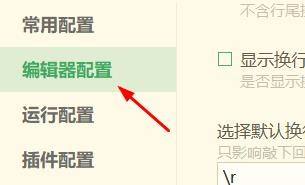
进入设置页面后,左侧会显示多个分类选项。点击“编辑器配置”,右侧区域将同步刷新出与代码编辑相关的各项参数。这些配置直接影响你的编写流畅度和界面观感,是每位开发者都应熟悉的关键模块。
自定义迷你地图宽度参数
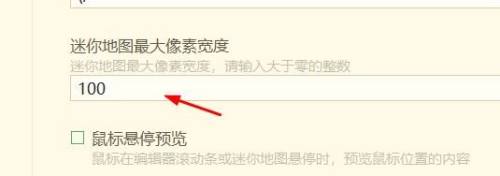
在右侧配置列表中向下滚动,即可找到“迷你地图最大像素宽度”这一选项。默认值通常为200px左右,用户可根据自己的显示器分辨率和个人偏好输入新的数值。例如,提高至300px可显示更多代码结构细节,而降低则能为编辑区腾出更多空间。设置完成后无需重启,效果即时生效。