为什么需要正确配置ADB路径
进入工具设置界面
首先,双击打开HBuilderX软件,进入主界面后,点击顶部菜单栏中的“工具”选项,在下拉菜单中选择“设置”,即可进入全局配置页面。该界面集中管理了编辑器的各项功能参数,是自定义开发环境的核心入口。

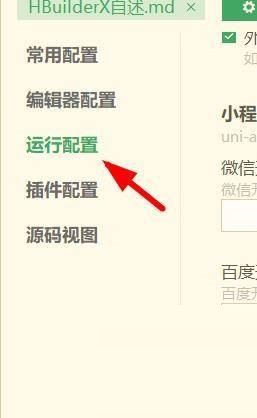
选择运行配置模块
在左侧导航栏中找到并点击“运行配置”选项,该模块专门用于设定应用程序在运行和调试过程中的外部依赖路径。无论是模拟器、浏览器还是调试桥接工具,都可以在此统一管理,提升开发效率与稳定性。
自定义ADB路径完成设置
在右侧配置面板中,定位到“adb路径”输入框。用户需根据本地Android SDK的实际安装位置,手动填写adb.exe文件的完整路径(例如:C:\Users\YourName\AppData\Local\Android\Sdk\platform-tools\adb.exe)。填写无误后保存设置,重启HBuilderX以确保更改生效。此时再连接安卓设备进行调试,即可实现无障碍识别与部署。