C4D模型锯齿太扎眼?3步抗锯齿神操作,渲染瞬间丝滑高清!

发布时间:2026-03-31 07:51:06阅读:91545

为何C4D渲染总显“毛边”?锯齿成因揭秘

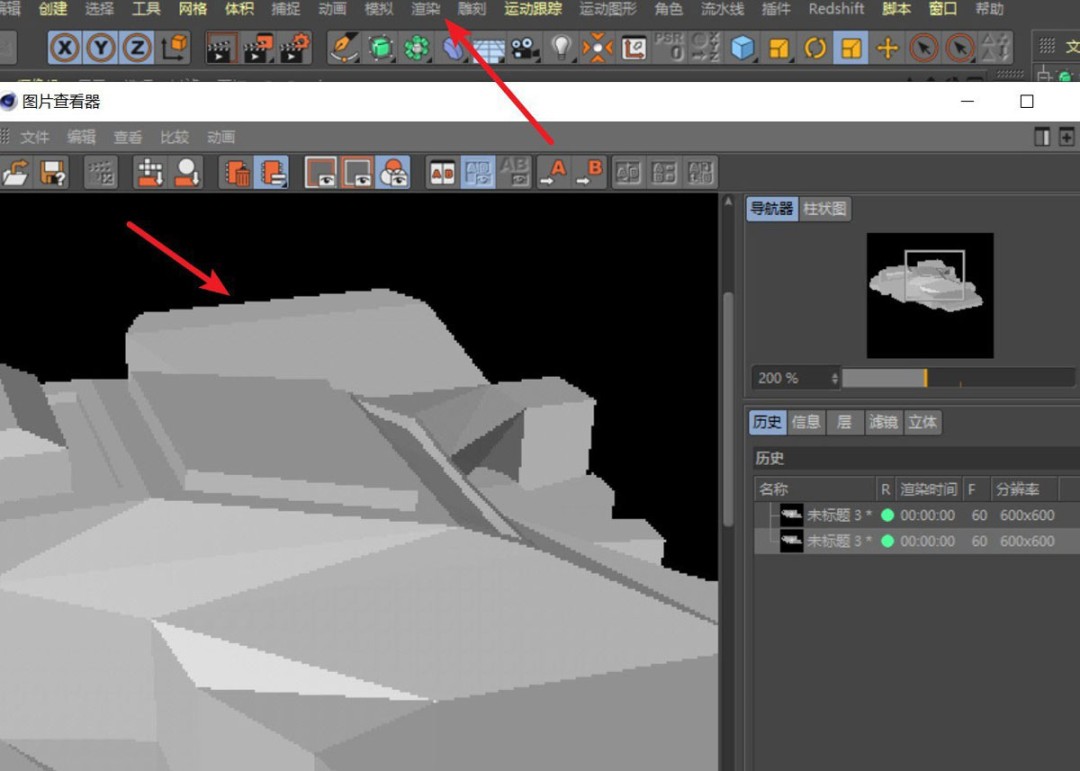
作为行业标杆级三维建模与动画软件,Maxon Cinema 4D以直观工作流和强大动力学系统深受设计师青睐。但不少用户在完成建模后进行渲染时,常遭遇边缘生硬、线条抖动、几何体轮廓出现明显像素化“锯齿”的问题——这并非模型本身缺陷,而是默认抗锯齿(Anti-Aliasing)强度不足所致,尤其在高对比度边缘、斜线或小尺寸细节处尤为突出。

Cinema 4D软件主界面截图,顶部菜单栏清晰可见‘渲染’选项,视图区显示一个带明显边缘锯齿的立方体模型,轮廓呈现阶梯状像素断裂

精准定位:从渲染菜单切入设置中枢

解决锯齿问题的第一步,是快速抵达核心调控入口。请将鼠标移至软件顶部菜单栏,点击【渲染】选项,此时下拉列表将展开全部渲染相关指令;该路径稳定可靠,适用于R23至S26全版本,避免因误点材质或对象菜单而绕行。
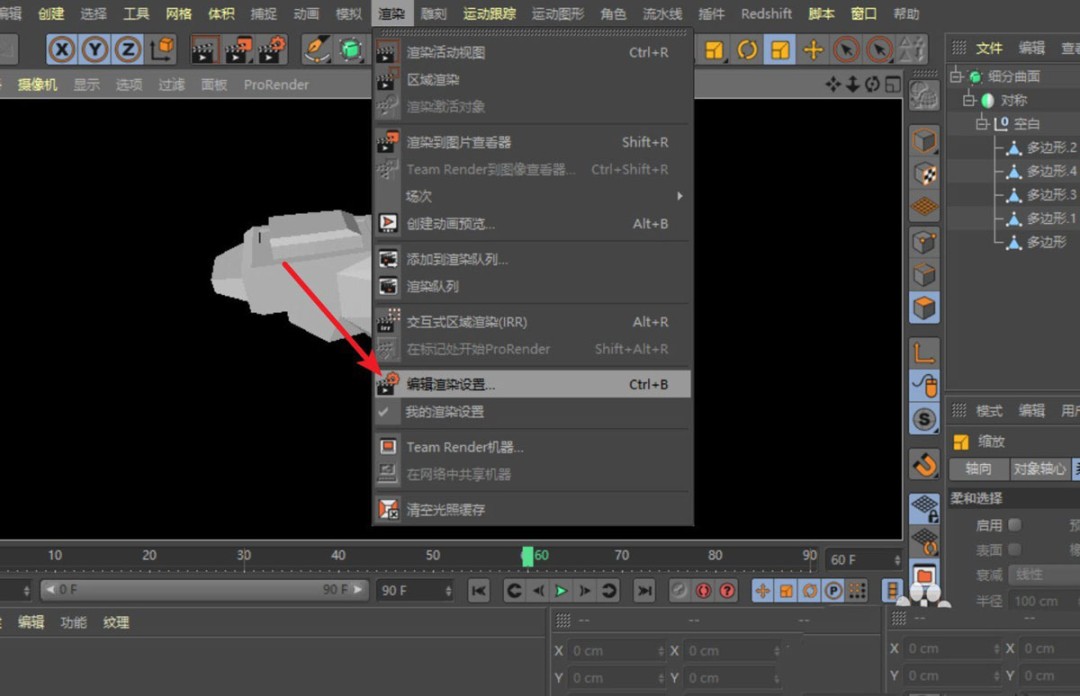
C4D渲染菜单下拉列表特写,高亮显示‘编辑渲染设置’按钮,背景为深灰界面,文字清晰锐利,无视觉干扰

关键一步:激活高级抗锯齿模式

进入【编辑渲染设置】窗口后,向右滚动至‘多边形’或‘效果’标签页(依版本略有差异),找到【抗锯齿】模块并点击展开。此处切勿停留于默认的“中”或“无”,而应主动选择【几何体】(Geometry)——它专为精确捕捉模型拓扑边缘而优化;若追求电影级输出,可进一步选用【最佳】(Best)模式,该模式结合超采样与智能边缘识别,在保持性能平衡的同时显著柔化所有高频噪点。
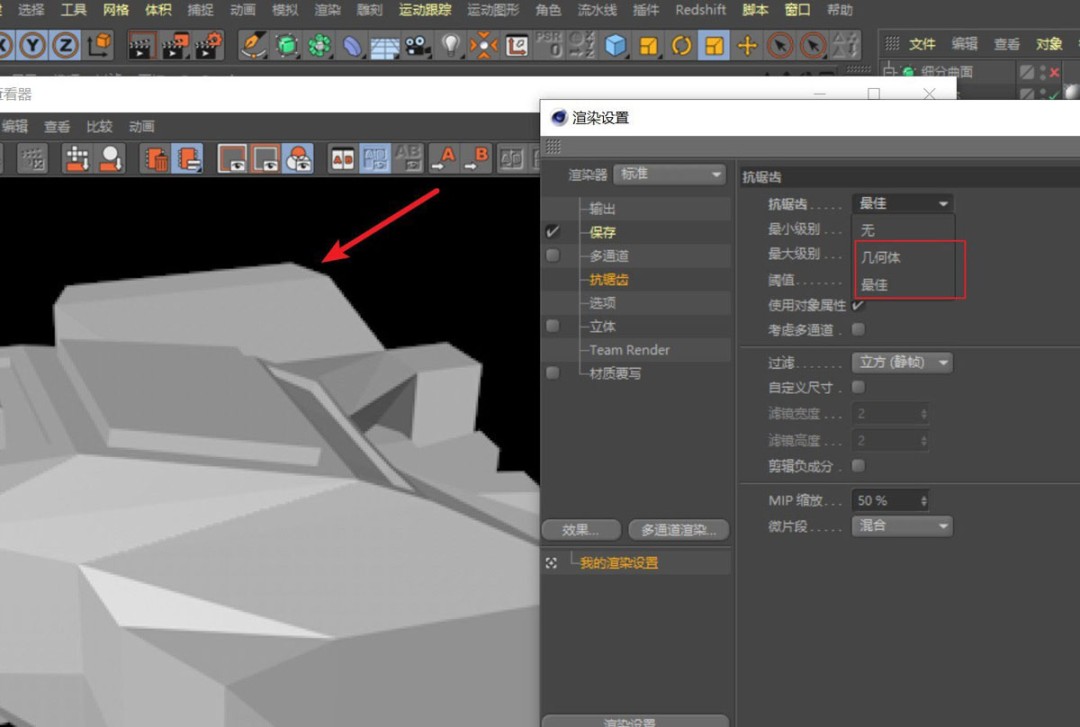
C4D渲染设置面板局部放大图,抗锯齿下拉菜单已展开,当前选中项为‘最佳’,右侧实时预览窗显示同一模型经处理后边缘平滑、过渡自然

2026相关文章
2026排行榜