
软件功能与操作背景
启动软件并进入设置界面
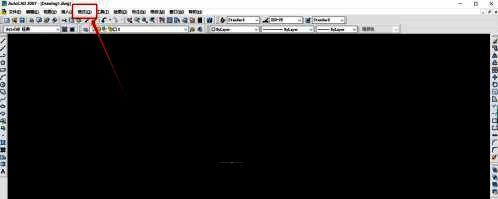
首先,双击打开AutoCAD 2007软件界面,进入绘图主界面。随后,点击顶部菜单栏中的“格式”选项,并从下拉菜单中选择“标注样式”,进入标注样式管理器。
选择并编辑标注样式
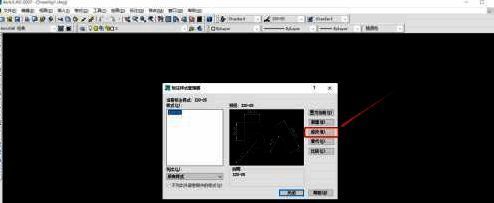
在标注样式管理器窗口中,选中当前使用的标注样式或默认样式,点击“修改”按钮,进入详细参数设置界面。
调整参数并确认保存
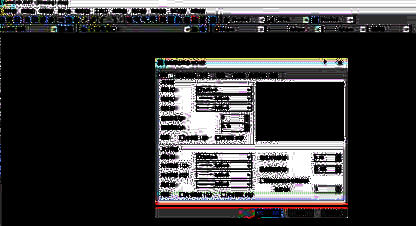
在修改界面中,用户可根据需求自定义文字高度、箭头样式、线型比例等关键参数,确保标注风格符合项目规范。设置完成后,依次点击“确定”按钮,保存更改并返回主界面。
操作要点与设计提升
通过以上步骤,用户可以快速调整AutoCAD 2007中的标注样式,从而提升图纸的专业度和统一性。掌握这一技巧,不仅有助于提高绘图效率,也能在工程交流中增强图纸的可读性与规范性。
