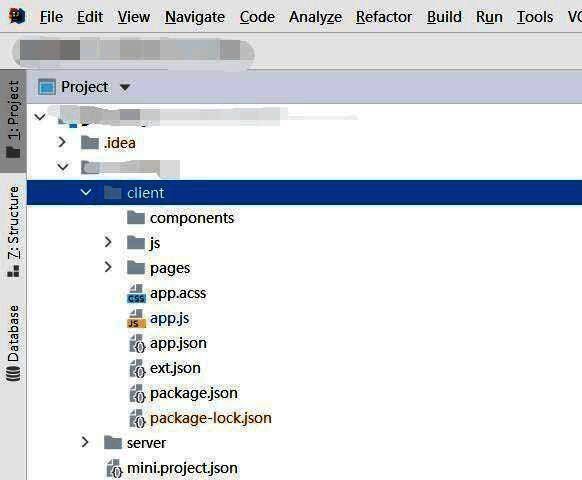
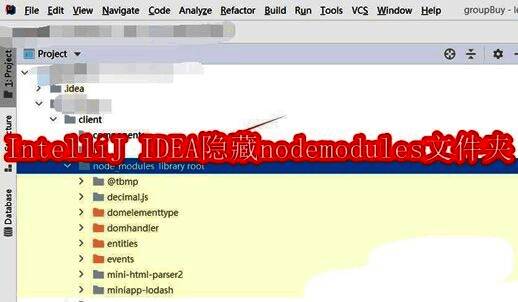
操作入口:File菜单与Settings设置
首先,打开IntelliJ IDEA界面,在左上角找到并点击“File”按钮,随后在下拉菜单中选择“Settings”选项,进入设置面板。
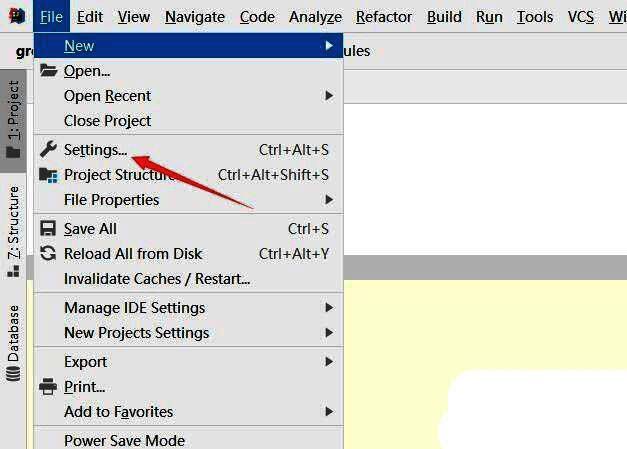
进入Editor设置中的File Types页面
在Settings窗口中,从左侧菜单栏中选择“Editor”类别,并点击进入“File Types”子项。这一页面允许用户自定义文件类型识别规则以及忽略特定文件和文件夹。
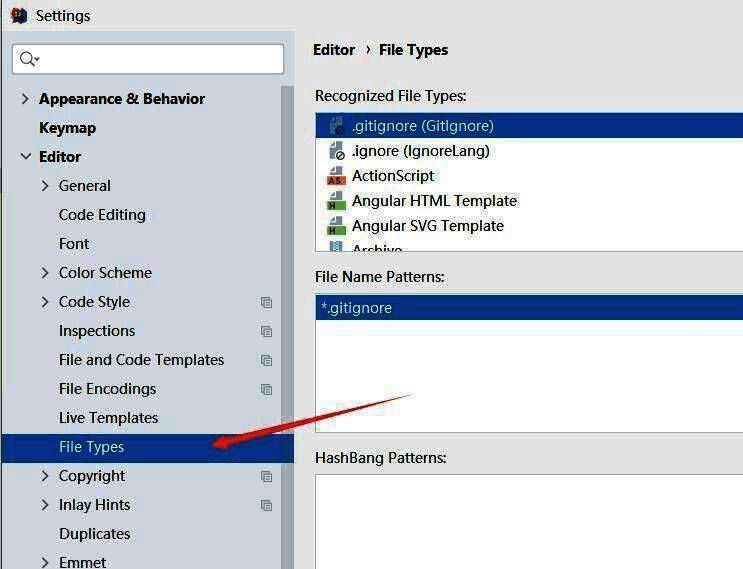
配置忽略规则:添加node_modules至忽略列表
在“File Types”页面中,找到下方名为“Ignore files and folders”的输入框,在其中粘贴输入“node_modules;”,注意分号结尾以保持格式正确。
完成配置后,点击右下角“OK”按钮以保存更改。此时返回项目视图,原本可见的node_modules文件夹将不再显示,成功实现隐藏操作。