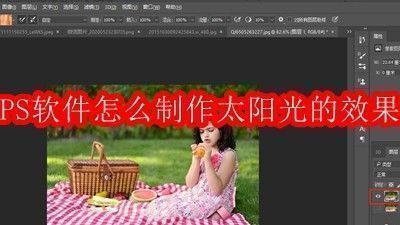
光影魔术:PS也能玩转自然光效
在图像处理的世界里,Adobe Photoshop一直是创意人士的得力助手。无论是专业设计师还是摄影爱好者,都热衷于用它打造独一无二的视觉效果。其中,“太阳光”效果因其能瞬间提升画面氛围感而备受青睐——只需几步操作,就能让平淡图片焕发自然光影魅力,难怪成为众多用户争相学习的热门技巧!
复制图层启动光影之旅
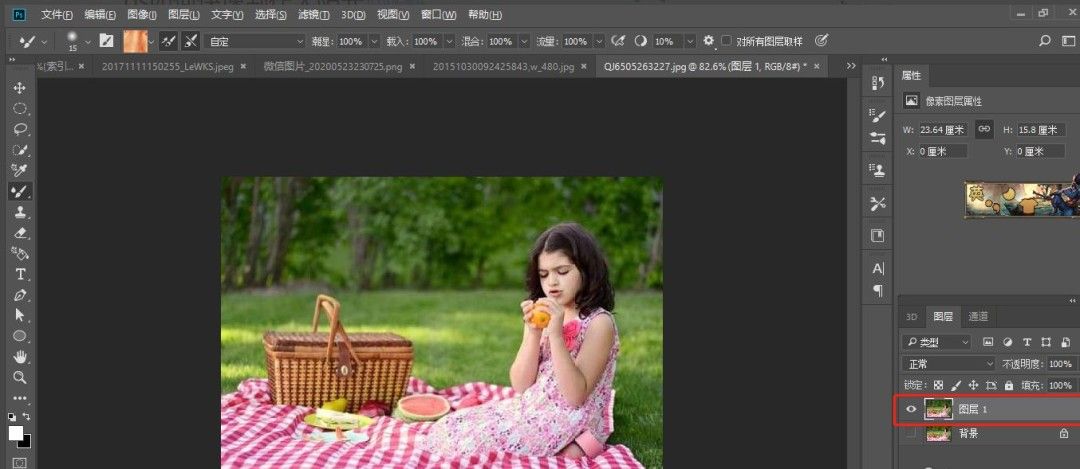
首先打开目标图片,在图层面板中按Ctrl+J快捷键复制背景层,这一步能有效保护原始素材,方便后续调整时随时回退,是专业修图师必备的良好习惯。
精准提取高光区域
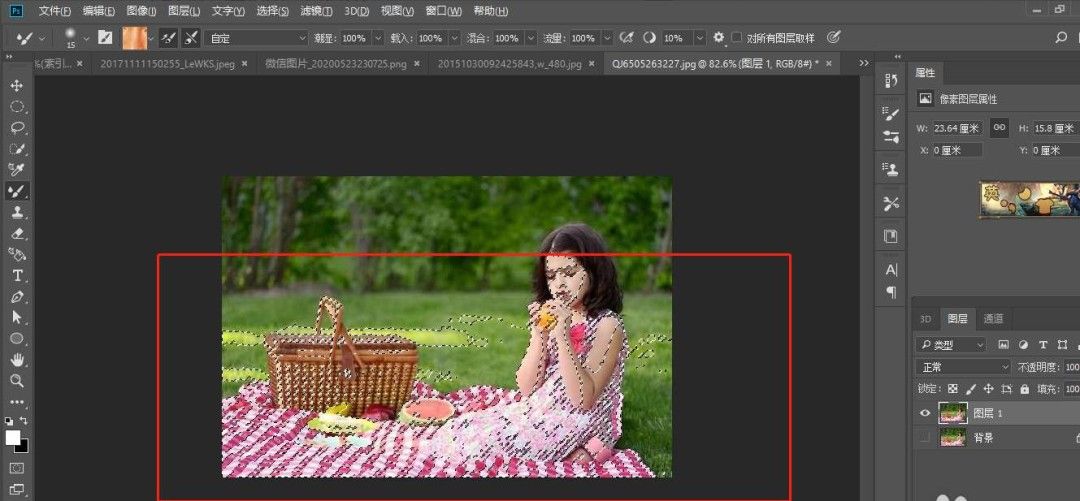
接着按下Ctrl+Alt+2组合键,系统会自动识别并选中图像中的亮部区域,此时再按一次Ctrl+J即可将高光部分单独提取为新图层。这个技巧巧妙利用了色彩通道原理,为后续光线扩散打下基础。
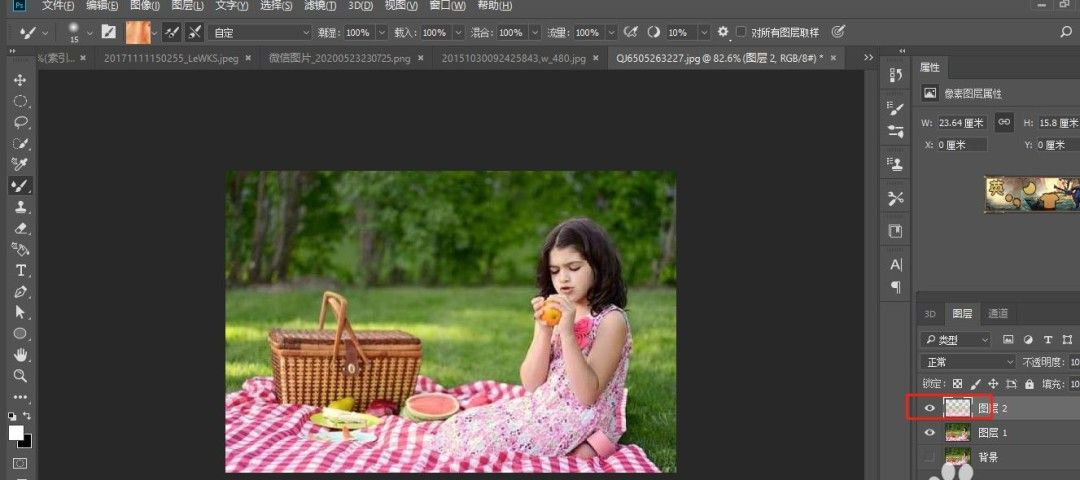
径向模糊塑造光线动感
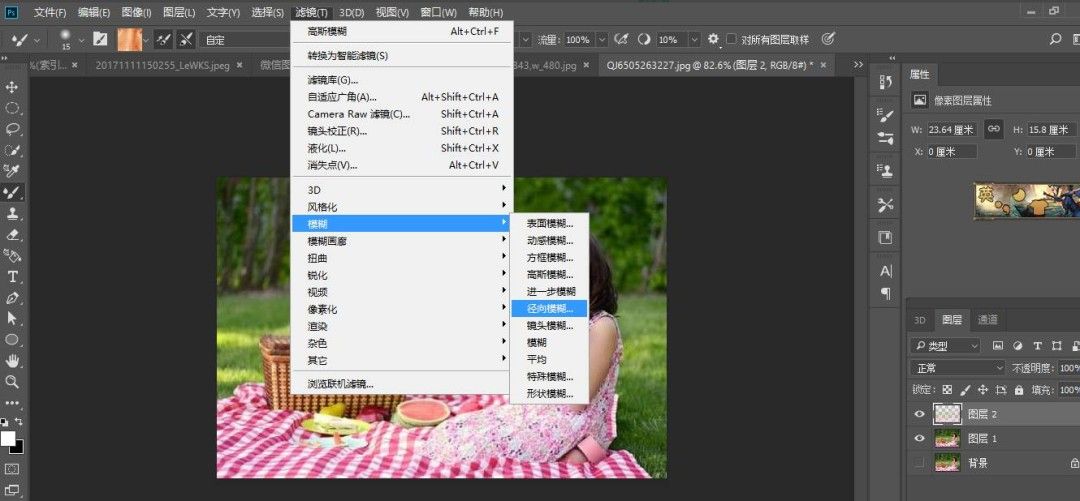
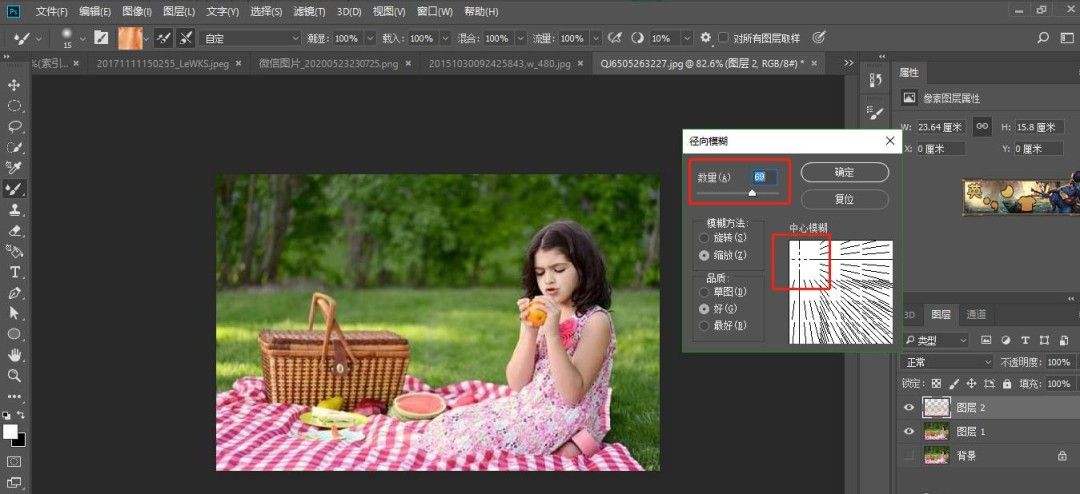
选中新图层后进入“滤镜 > 模糊 > 径向模糊”菜单,将模糊方式设为“缩放”,拖动数量滑块控制光晕强度,并通过鼠标拖拽调整光线发散中心点位置,从而模拟真实太阳光从某一点向外扩散的视觉感受。
混合模式点亮最终效果
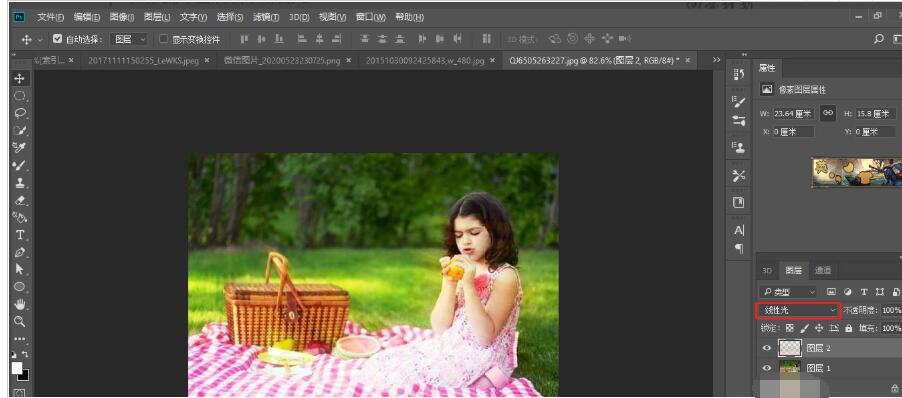
最后将该图层的混合模式由默认的“正常”更改为“线性光”,神奇的变化就此发生——原本静态的模糊图层瞬间化作一道穿透云层的温暖阳光,整体画面层次感与真实感大幅提升,整个太阳光效果便大功告成!