创意设计新玩法:水雾玻璃文字火了
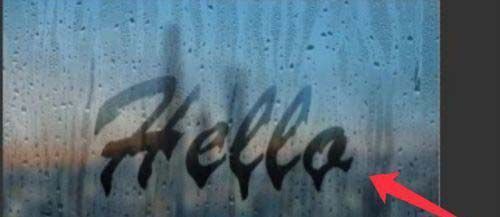
在视觉设计日益重要的今天,Photoshop作为设计师的必备神器,总能带来意想不到的惊喜。最近,“水雾玻璃效果文字”在社交媒体和设计圈频频出圈,凭借其朦胧通透、科技感十足的视觉表现力,迅速成为海报、封面、UI设计中的热门元素。想知道怎么用PS轻松复刻这一爆款效果?别急,教程这就安排!
第一步:导入素材并输入文字
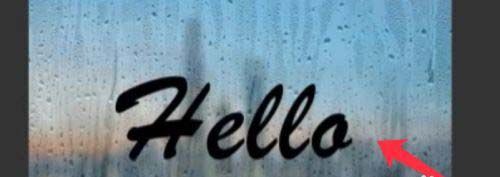
打开Photoshop,先导入一张带有真实水雾质感的玻璃图片作为背景素材,接着使用文字工具(T)在画布上输入你想要展示的内容,字体建议选择简洁有力的无衬线体,更易突出玻璃质感。
第二步:使用液化滤镜模拟雾气流动感
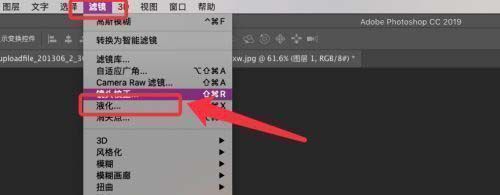
选中文字图层后,点击顶部菜单栏的【滤镜】→【液化】,进入操作界面。通过右侧的“向前变形工具”微调文字边缘,让其呈现出被水汽模糊、轻微扭曲的真实感,这是打造“雾里看花”氛围的关键一步。
第三步:调整图层混合模式增强融合度
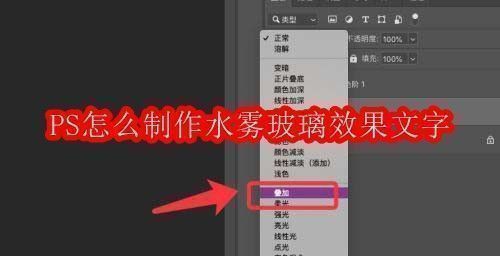
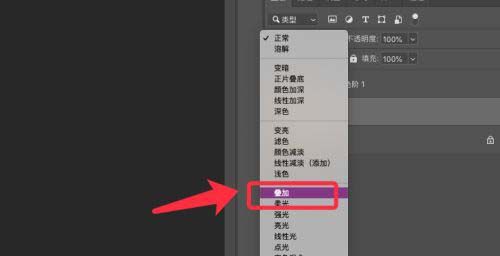
将文字图层的混合模式由默认的“正常”改为“叠加”,你会发现文字瞬间与背景水乳交融,光影层次更加丰富,仿佛真的从玻璃内部透出一般,立体感和真实感大幅提升。
第四步:添加渐变蒙版实现自然过渡
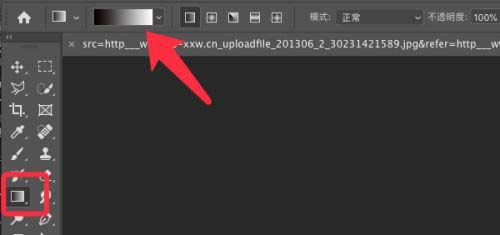
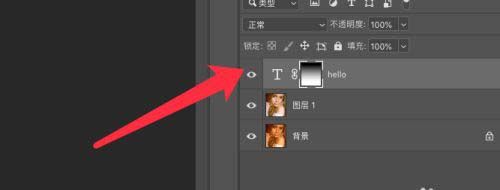
为文字图层添加图层蒙版,然后选择渐变工具(G),设置黑白线性渐变。从画布上方往下拖拽一次,即可让文字顶部清晰、底部逐渐透明,模拟出水雾因重力自然下沉的效果,整体视觉更灵动不呆板。