高效远程协作,ToDesk不止是控制还能传文件
ToDesk作为一款广受用户青睐的远程控制软件,凭借其稳定流畅的连接体验和丰富的功能生态,已成为办公协同、远程维护和跨设备操作的重要工具。除了远程桌面控制外,其内置的文件传输功能也极大提升了用户在不同设备间交换数据的效率。无论是临时分享文档,还是批量迁移资料,ToDesk都能轻松应对。接下来就为大家详细介绍两种实用的文件传输方式,助你快速上手。
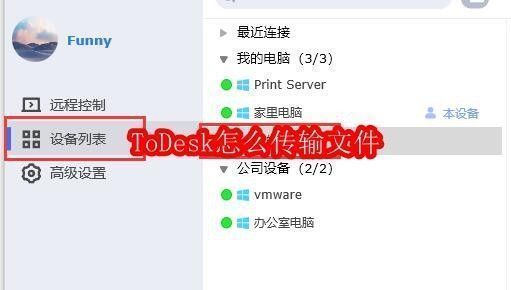
方法一:通过设备列表直接发送文件
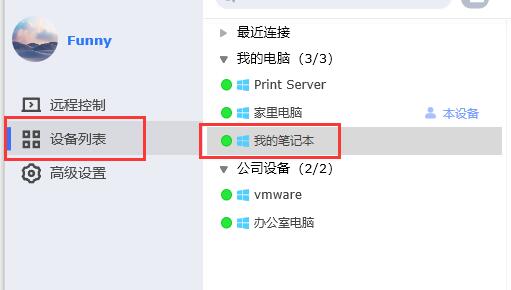
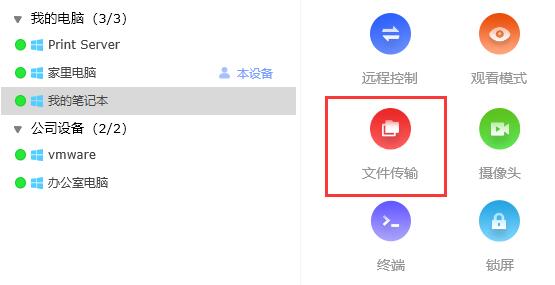
在未建立远程连接的情况下,也能快速向已绑定的设备发送文件。首先打开ToDesk客户端,进入“设备列表”页面,找到目标设备并点击选中。随后,在设备信息右侧会显示多个功能按钮,点击“文件传输”选项,即可打开文件管理窗口。此时你可以选择本地文件或文件夹上传至对方设备,操作直观便捷,适合快速发送小文件或常用资料。
方法二:远程连接中实时传输文件
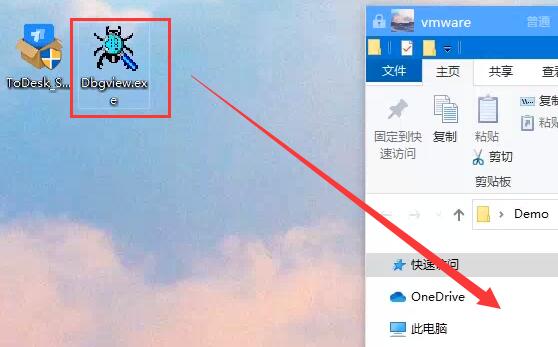
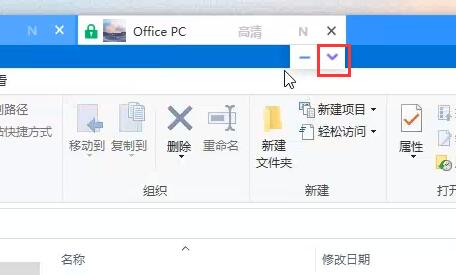
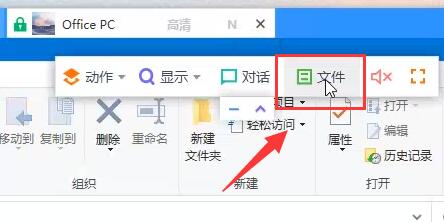
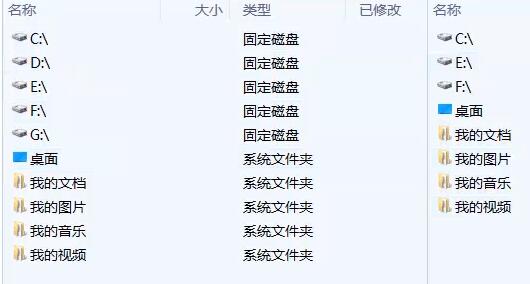
当你正在远程控制另一台设备时,也可以随时进行文件交互。操作前建议先将需要传输的文件整理到同一文件夹中,方便后续查找。在远程桌面界面中,点击顶部工具栏的箭头图标,展开更多功能选项。从中选择“文件”功能,系统将跳转至双向文件管理界面。在这里,你可以像操作本地资源管理器一样,拖拽或选择文件夹进行上传或下载,实现双向同步传输,适用于大文件或批量数据迁移场景。