软件使用背景介绍
ToDesk作为一款高效稳定的远程桌面连接工具,广泛应用于远程办公、设备维护和跨平台文件操作等场景。许多用户在初次使用时,常常对如何开启设备的远程控制权限感到困惑。本文将为你详细解析开启流程,帮助你快速实现设备间的无缝连接。
第一步:进入远程控制设置界面
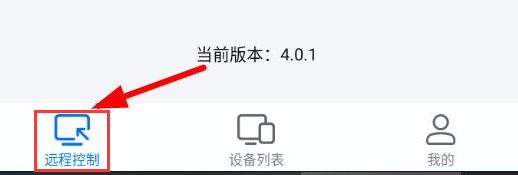
打开ToDesk客户端后,在主界面中向下滚动,找到位于底部功能栏的“远程控制”选项,并点击进入设置页面,为后续权限开启做好准备。
第二步:启用远程控制开关
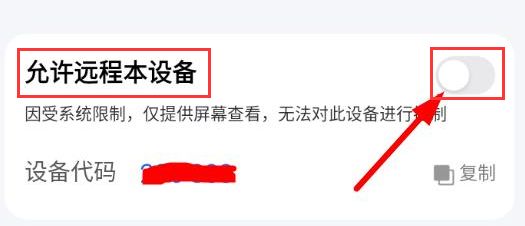
在远程控制设置页面中,找到“允许远程本设备”功能开关,将其从关闭状态切换为开启状态。此时系统会自动识别设备连接状态,并准备激活远程访问服务。
第三步:确认权限弹窗提示
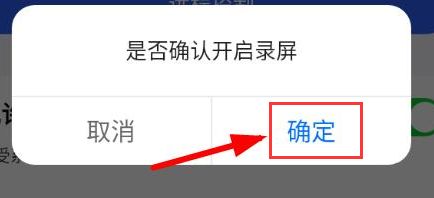
开启权限后,系统将弹出安全提示窗口,提醒用户当前设备将允许远程访问。请仔细阅读提示内容,并点击“确定”按钮以完成授权,确保远程连接合法生效。
第四步:等待连接状态就绪
完成上述操作后,等待界面中的连接按钮变为绿色,表示设备已成功进入可连接状态。此时其他设备可通过输入本机ID和密码实现远程控制。