掌握PS核心功能,高效处理JPG文字色彩
在图像设计与后期处理中,Adobe Photoshop作为行业标杆软件,为用户提供了强大的色彩控制能力。对于需要将JPG文件中的文字调整为标准单色黑(即纯黑CMYK值C0 M0 Y0 K100)的场景,如印刷前排版优化或品牌视觉统一,掌握正确的操作流程至关重要。这一技巧不仅适用于平面设计师,也对需要输出高质量打印文件的用户极具实用价值。
精准选区:锁定目标文字区域
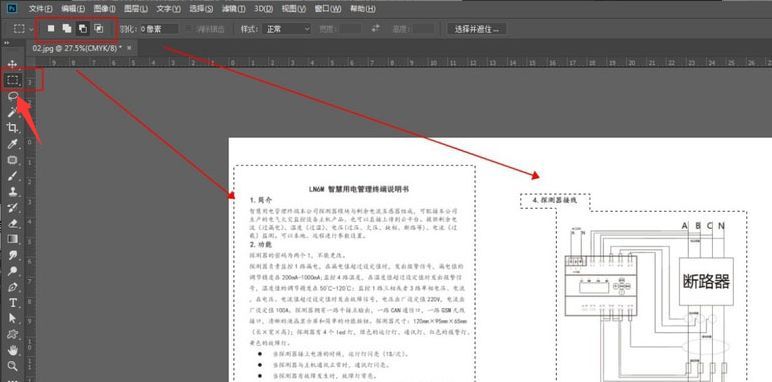
首先打开目标JPG文件,在Photoshop中导入图像后,使用“选区工具”(如矩形选框工具或套索工具)精确框选出需要修改颜色的文字部分。确保选区边缘贴合文字轮廓,避免误选背景或其他元素,为后续调色打下精准基础。
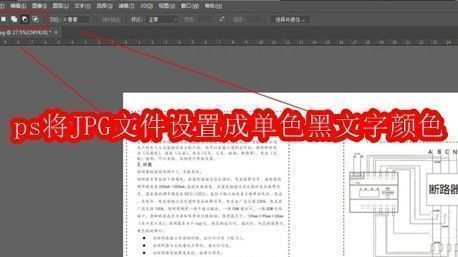
设置标准黑色:切换至CMYK模式并配置前景色
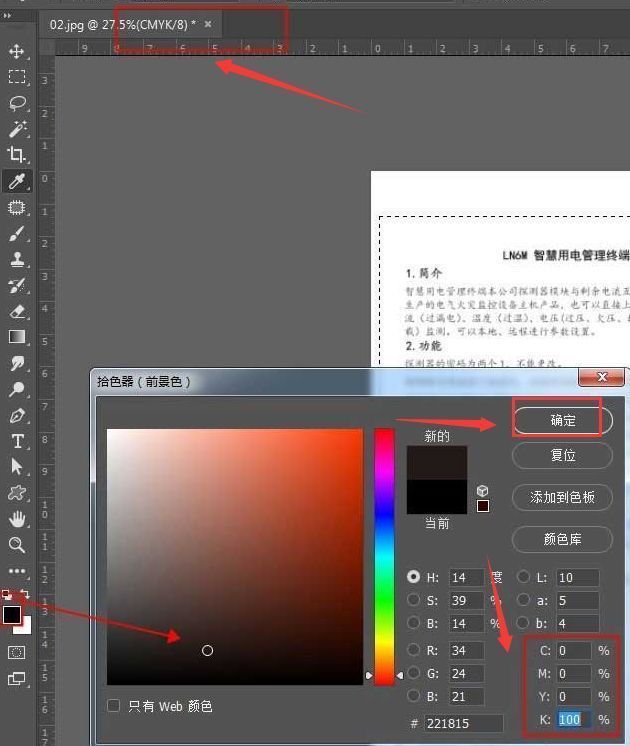
确认图像已切换至CMYK颜色模式(可通过“图像 > 模式 > CMYK颜色”进行设置),这是确保颜色符合印刷标准的关键步骤。随后,在工具栏中点击前景色色块,调出颜色面板,将数值手动设置为C0 M0 Y0 K100,代表纯正的单色黑色,设置完成后点击确定。
应用渐变映射:实现颜色替换与统一
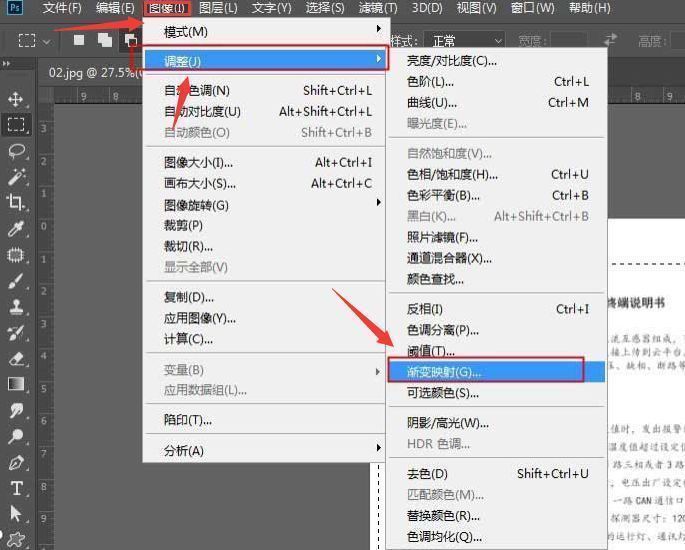
进入顶部菜单栏的“图像 > 调整 > 渐变映射”功能。该工具可将图像的亮度层次映射到指定渐变上,结合当前前景色(纯黑),能高效将选区内的文字颜色替换为标准单色黑。此方法保留了文字的明暗结构,避免出现色差或失真。
完成设置:取消干扰选项并保存结果
在渐变映射设置窗口中,务必取消勾选“仿色”和“反向”两个选项,以确保颜色输出稳定且方向正确。确认无误后点击“确定”,此时选区内的文字将被成功转换为标准单色黑。最后保存文件为所需格式,即可用于印刷或交付使用。