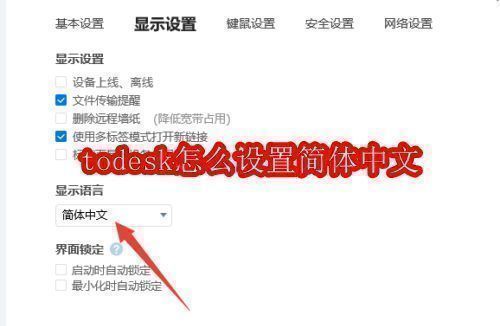
ToDesk语言切换全攻略
ToDesk作为一款广受用户青睐的远程控制软件,凭借其稳定流畅的连接性能和跨平台操作能力,在办公、技术支持等场景中发挥着重要作用。对于中文用户而言,将界面语言切换为简体中文能大幅提升使用体验。本文将详细介绍如何在ToDesk中快速完成语言设置,帮助新手用户轻松上手。
登录ToDesk主界面
首先打开ToDesk客户端,进入软件首页后完成账号登录或直接使用游客模式进入。无论是否登录,用户均可在主界面右上角找到“菜单”或“设置”入口,为后续的语言调整做好准备。

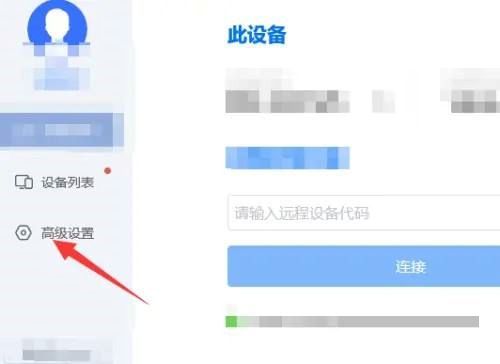
进入高级设置选项
在主界面中找到并点击“高级设置”按钮。该选项通常位于界面右下角或右上角的菜单栏中,图标可能表现为齿轮形状或明确标注“高级设置”字样,点击后将跳转至详细的系统配置页面。
切换至简体中文显示
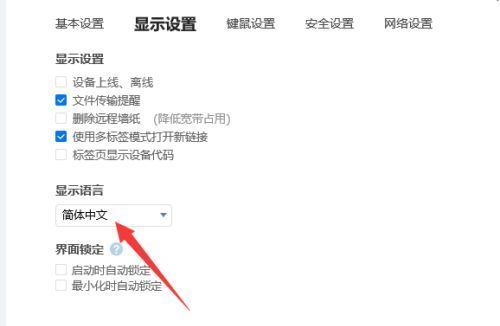
在高级设置页面中,选择“显示设置”或“语言设置”选项卡,点击语言下拉菜单,从中选择“简体中文”。确认选择后,软件会提示需要重启以应用更改,点击确认并重新启动ToDesk,界面即全面切换为简体中文,操作更加直观便捷。