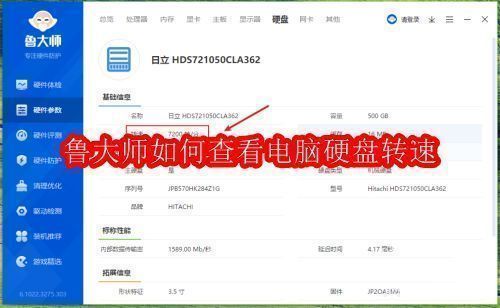
手把手教你用鲁大师查看硬盘转速,小白也能秒懂!

发布时间:2025-07-23 21:21:03阅读:28439

鲁大师软件功能简介

鲁大师作为一款广受用户信赖的电脑硬件检测工具,凭借其简洁直观的界面和强大的系统监测能力,成为众多用户装机、维护和性能测试的首选软件。无论是查看CPU温度、显卡型号,还是检测硬盘健康状态,鲁大师都能提供详尽的数据支持,尤其对于想了解硬件细节的普通用户来说,操作门槛低且结果清晰明了。

鲁大师软件主界面展示,界面清晰显示硬件检测、性能测试等功能入口

启动鲁大师并进入硬件检测

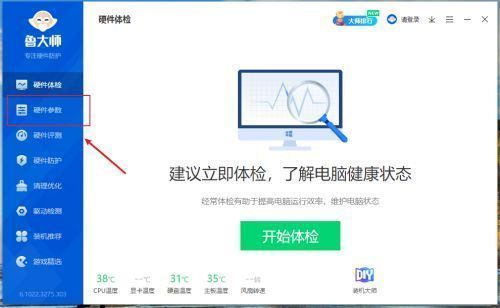
首先,在电脑桌面找到鲁大师的快捷方式图标,双击即可启动程序(如图所示)。待软件完全加载后,进入主界面,可以看到多个功能模块,此时应点击“硬件参数”选项,这是查看各类硬件详细信息的核心入口。

用户双击打开鲁大师图标的操作示意界面,桌面图标清晰可见

定位硬盘相关信息

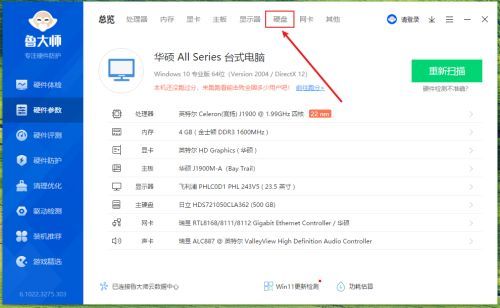
进入“硬件参数”页面后,系统会自动列出当前电脑的主要硬件配置,包括主板、内存、显卡和硬盘等。此时,需在左侧或右侧菜单中找到“硬盘”选项并点击,页面将切换为硬盘的详细参数列表,涵盖品牌、型号、容量以及接口类型等关键信息。
鲁大师硬件参数界面,硬盘选项被高亮显示,右侧列出硬盘基础信息

查看硬盘转速的具体步骤

在硬盘详情页面中,继续向下浏览或查找“硬盘转速”这一项。部分机械硬盘(HDD)会明确标注转速数值,如5400rpm或7200rpm,这直接影响数据读写速度与系统响应效率。若使用的是固态硬盘(SSD),则通常不支持转速显示,该项可能为空或标注为“N/A”。
硬盘参数页面中,硬盘转速选项被红框标注,显示具体转速数值

通过这一流程,用户可以快速掌握自己电脑硬盘的运行状态与性能等级,便于后续升级或故障排查。
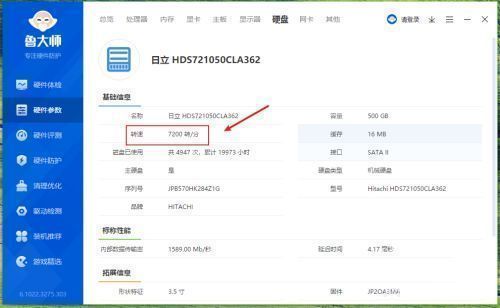
硬盘转速详情界面,清晰显示当前硬盘转速为7200rpm

2026相关文章
2026排行榜