轻松玩转PS文字特效:图案填充全攻略
在
第一步:创建文字图层
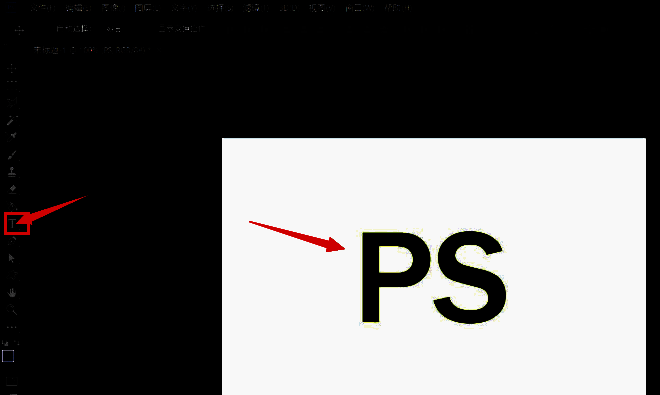
打开Photoshop软件后,新建一个空白画布,选择左侧工具栏中的“文字工具”(T图标),在画布上输入你想要展示的文字内容。随后可在顶部属性栏中调整字体、字号以及颜色,为后续操作打好基础。
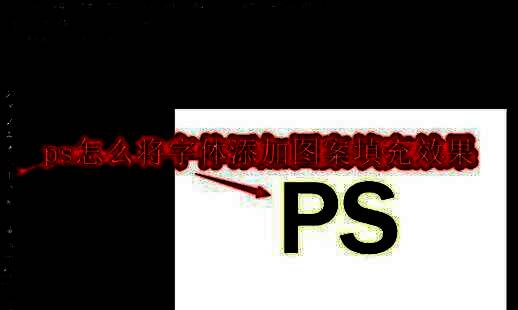
第二步:扩展选区增强边缘效果
右键点击文字图层,选择“创建选区”,随后进入菜单栏的【选择】→【修改】→【扩展】,将扩展像素值设置为8。这一步能让填充图案与文字边缘之间形成更自然的过渡,避免图案贴合过于紧绷。
第三步:生成图案填充区域
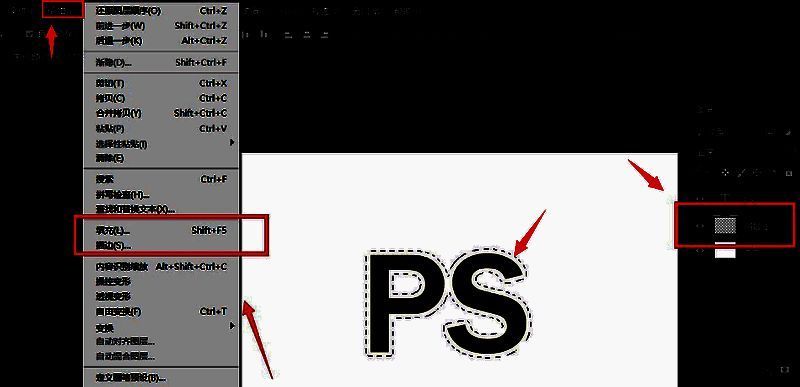
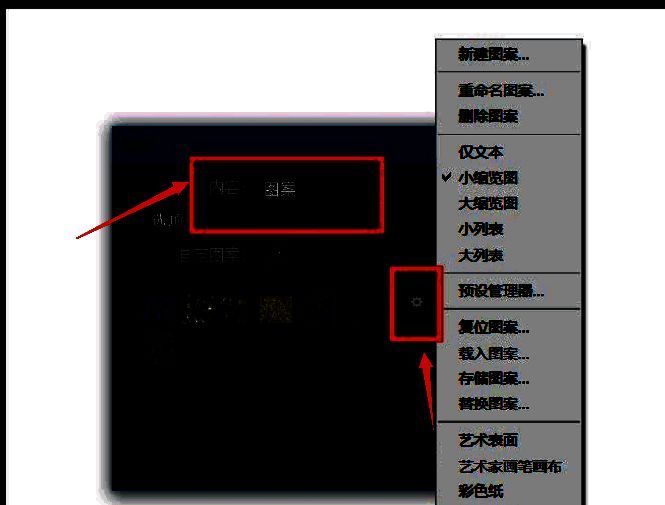
完成选区扩展后,保持选区激活状态,选中文字所在图层,点击顶部菜单中的【编辑】→【填充】。在弹出的填充对话框中,将“使用”选项从颜色改为“图案”,然后从预设图案库中挑选你喜欢的纹理或设计风格。
第四步:自定义图案样式
Photoshop自带丰富的图案资源,你也可以导入自定义图案以实现个性化效果。选择合适的图案后确认填充,此时文字将被所选图案完整覆盖,视觉层次瞬间提升。
第五步:添加投影增强立体感
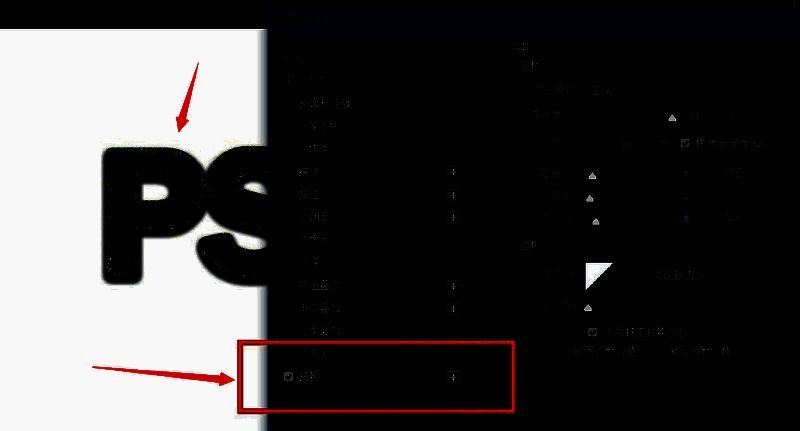
为了让文字更具立体感和层次感,双击文字图层打开【图层样式】面板,勾选“投影”选项,调节距离、大小和不透明度,使文字与背景之间形成自然的阴影效果,整体设计更加专业且富有动感。