了解Photoshop中的魔棒工具功能
Photoshop作为业界领先的图像处理软件,拥有丰富的工具选项,其中魔棒工具是进行快速选区创建的重要功能之一。许多新手用户在使用过程中,常常不清楚如何将魔棒工具添加至工具栏,本文将为你详细解析这一操作流程,帮助你更高效地完成图像编辑任务。
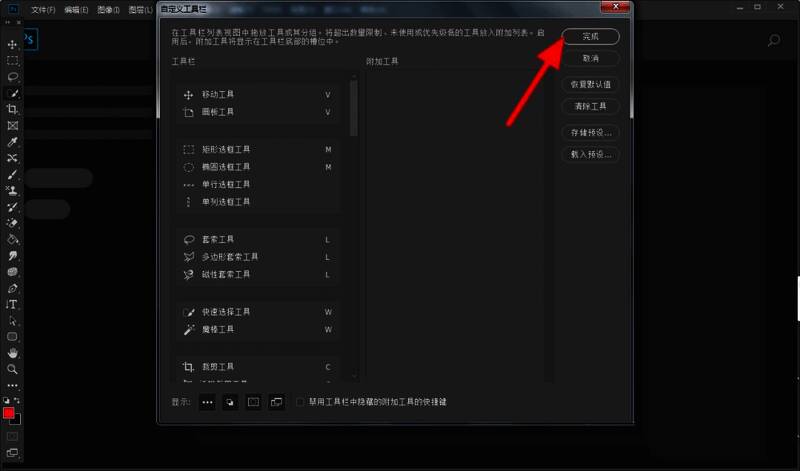
进入自定义工具栏设置界面
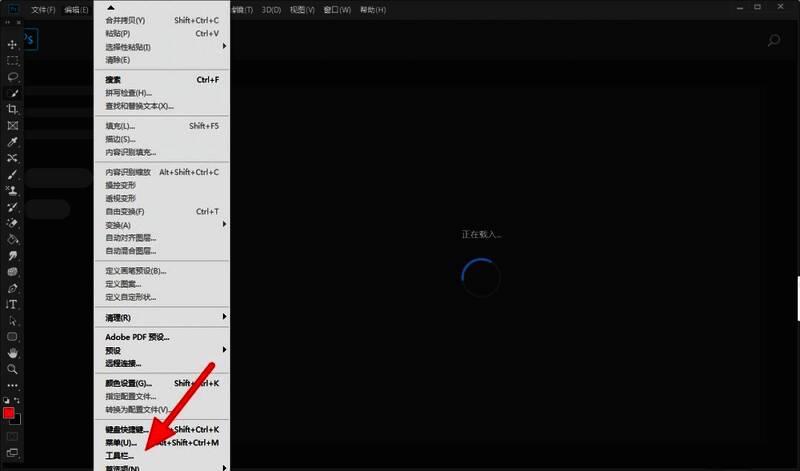
首先,打开Photoshop软件后,在顶部菜单栏中找到“窗口”选项,并点击展开下拉菜单。随后选择“工具”以确保工具栏处于可见状态。接着,点击工具栏右上角的折叠按钮,进入“自定义工具栏”设置界面。
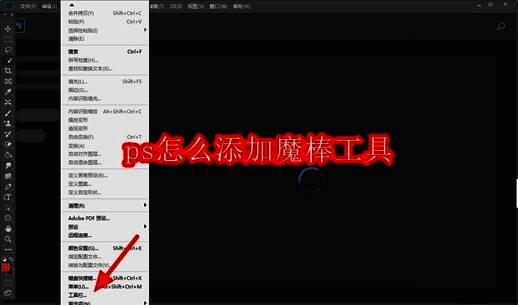
选择并添加魔棒附加工具
在自定义工具栏界面中,左侧列出了所有可用的工具选项。滑动列表,找到“魔棒附加工具”并点击选中它。此时,你可以看到该工具出现在右侧的当前工具栏配置中。
保存设置并完成添加
确认选中魔棒工具后,将其拖动至工具栏的理想位置。调整完毕后,点击“确定”按钮以保存你的设置。此时返回主界面,你会发现魔棒工具已经成功出现在工具栏中,随时可以调用使用。