软件问题引发用户困扰
不少用户在使用
进入编辑菜单开启设置
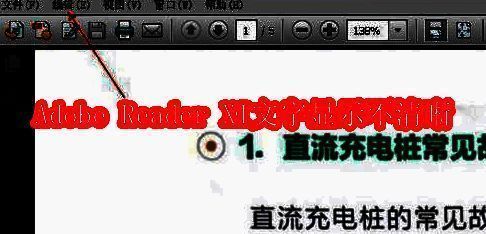
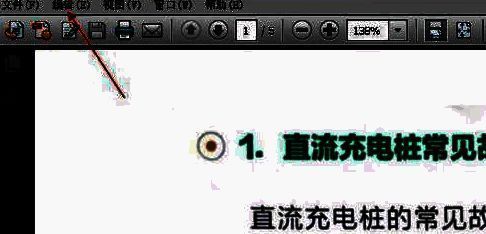
首先,打开任意PDF文件,在软件界面左上角找到“编辑”菜单并点击进入。这个位置通常位于文件、视图等选项旁边,是访问高级设置的关键入口。
打开首选项进行高级配置
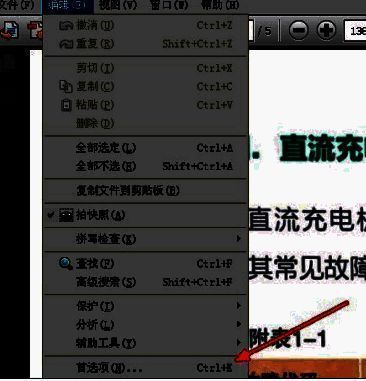
在下拉菜单中选择“首选项”选项,这将弹出一个包含多项自定义设置的窗口,允许用户对文档显示、搜索、安全性等功能进行精细化调整。
调整页面显示渲染模式
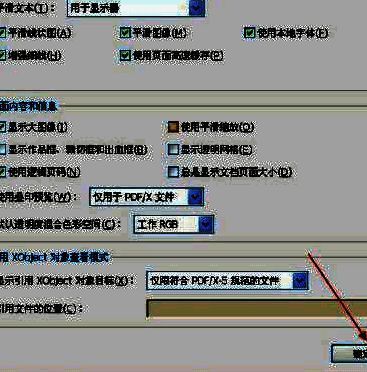
在首选项窗口的左侧列表中,点击“页面显示”下的“渲染”选项。随后,在右侧找到“使用以下方法优化页面显示”设置区域,原本可能默认为“用于手提电脑(LCD)”。
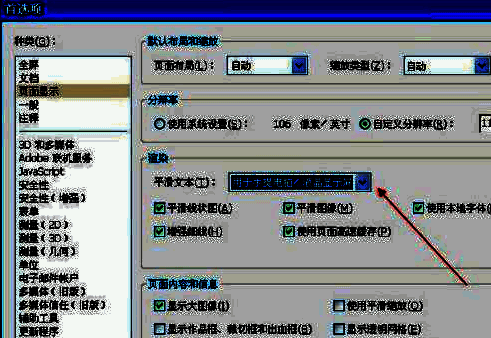
切换至显示器优化模式
将其更改为“用于显示器(CRT)”选项。虽然名称中带有CRT,但实际上这一模式更适合现代显示器的文本渲染需求,能有效提升字体清晰度和边缘平滑度。
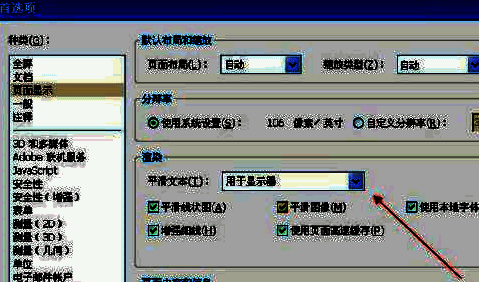
保存设置完成优化
更改完成后,点击窗口底部的“确定”按钮保存设置。重新加载文档即可看到文字显示效果明显改善,字体更加锐利清晰,阅读体验大幅提升。