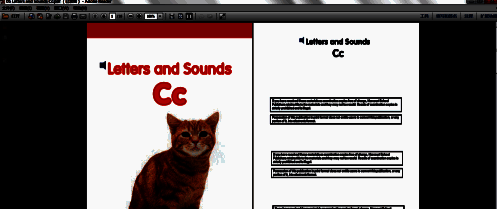
轻松实现PDF双页并排浏览
在日常使用Adobe Reader XI阅读PDF文档时,很多用户更倾向于双面视图(即双联模式),以便更高效地浏览书籍、手册或对开排版的文件。然而,不少新手并不清楚如何开启这一实用功能。本文将手把手教你完成设置,让你的PDF阅读体验更加舒适和高效。
从单页到双联:一步步调整显示模式
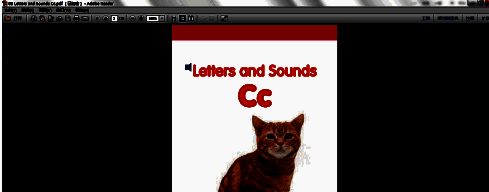
首先打开任意一个PDF文件,此时默认通常为单页视图,每一页独立显示。
进入首选项设置界面
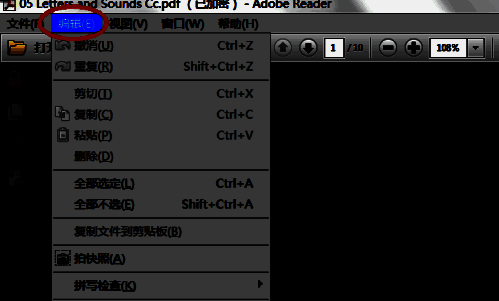
点击顶部菜单栏中的“编辑”选项,然后选择“首选项”按钮。你也可以直接使用快捷键Ctrl+K快速打开该窗口,提升操作效率。
调整页面显示布局
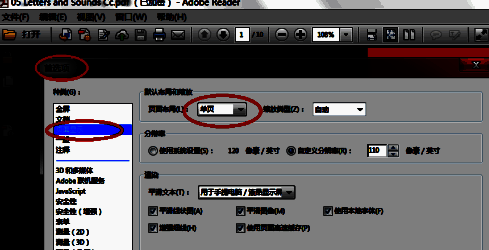
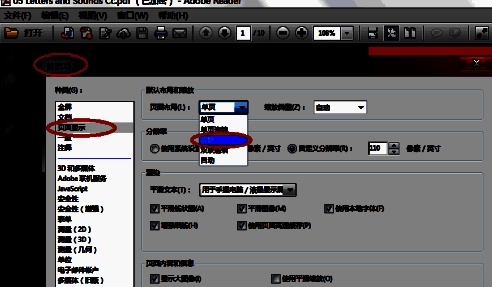
在弹出的“首选项”窗口中,于左侧列表选择“页面显示”类别。在这里,你可以看到“默认页面布局”当前设置为“单页”。
切换至双联视图模式
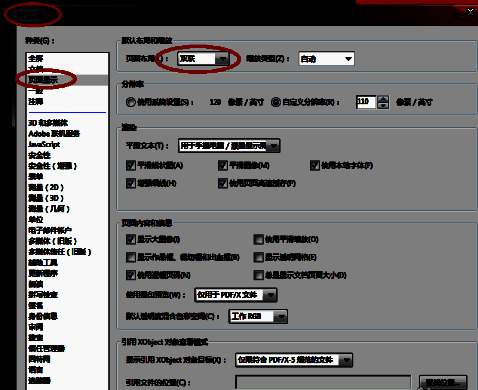
点击“默认页面布局”右侧的下拉菜单,从中选择“双联”选项。此模式会将两页并排显示,模拟书籍翻页效果,特别适合阅读杂志、漫画或教材类文档。
保存设置并应用更改
设置完成后,点击“确认”按钮保存更改。此时当前文档可能仍保持单页显示,无需担心,因为新布局不会立即作用于已打开的文件。
重新打开文件查看效果
关闭当前PDF文件后重新打开,或者新建打开其他PDF文档,你就会发现页面已成功变为双面并排显示模式。此后所有新打开的PDF文件都将默认以双联方式呈现,极大提升阅读连贯性与视觉舒适度。