软件功能简介
Adobe Reader XI作为一款广受欢迎的PDF文档阅读工具,凭借其稳定性和丰富的功能深受用户青睐。在日常使用中,许多用户希望对文档中的特定内容进行局部放大以便更清晰地查看,但却不清楚具体操作方式。本文将详细介绍如何在Adobe Reader XI中实现选中区域的精准放大,帮助用户高效提升阅读体验。
打开目标PDF文档
首先启动Adobe Reader XI软件,并通过“文件”菜单或直接拖拽的方式打开需要查看的PDF文档,确保页面正常加载并可交互操作。
进入视图菜单选项
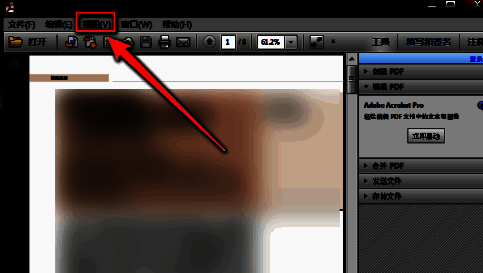
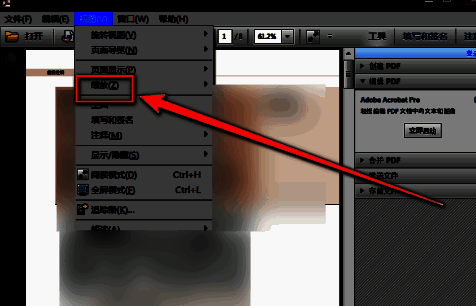
文档打开后,点击顶部菜单栏中的“视图”选项,该菜单集中了与显示效果相关的多种设置功能,是调整缩放模式的关键入口。
选择缩放功能子菜单
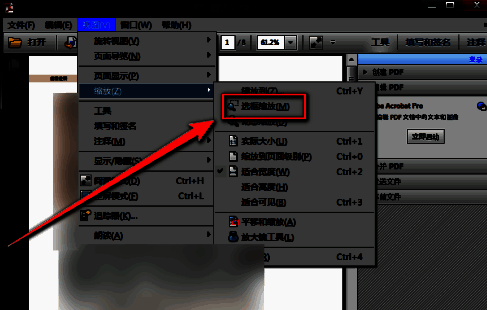
在“视图”下拉菜单中,将鼠标悬停于“缩放”选项上,系统会弹出二级菜单,其中包含多种缩放模式,如“适合页面”、“放大”、“缩小”以及“选框缩放”等。
启用选框缩放模式
从缩放子菜单中点击“选框缩放”命令,此时鼠标指针会变为十字形,表示已进入区域选取模式,准备对文档局部进行自定义放大。
框选需放大的区域
按住鼠标左键,在文档页面中拖动以框选出希望放大的具体内容区域,例如一段文字、一张图表或一个表格。选区将以半透明矩形高亮显示。
完成放大查看内容
松开鼠标左键后,Adobe Reader XI会自动将所选区域放大并充满视窗,实现精准聚焦,方便用户仔细阅读或分析细节内容。