轻松上手Adobe Reader XI批注功能
在日常办公或学习中,PDF文档的阅读与标注已成为不可或缺的一环。Adobe Reader XI作为一款经典且稳定的PDF阅读工具,其批注功能深受用户青睐。然而,不少新手用户在使用过程中不清楚如何高效添加批注。本文将带你一步步掌握操作流程,快速实现精准标注,提升阅读与协作效率。
启动软件并打开目标文档
首先,打开Adobe Reader XI软件,点击顶部工具栏中的【文件】选项,在下拉菜单中选择【打开】功能,系统将弹出文件选择窗口。
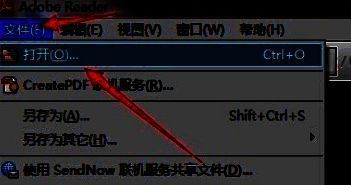
选择并加载本地PDF文件
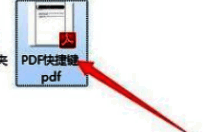
在弹出的浏览窗口中,定位到你想要编辑的PDF文档,选中后点击【打开】按钮,即可将文件加载至阅读器中,准备进行下一步操作。
定位需要批注的文本位置
使用鼠标滚动页面,将光标移动至需要添加批注的具体段落或句子位置,确保标注内容准确对应原文信息。

启用批注工具面板
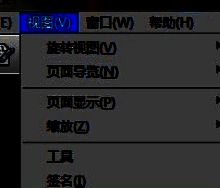
接着,点击顶部菜单栏的【视图】选项,依次选择【注释】→【批注】,此时软件右侧将自动弹出批注侧边栏,提供多种标注工具。
选择合适的批注样式进行标记
在右侧出现的批注工具栏中,可根据需求选择高亮、下划线、文本框或便签等不同形式的批注方式,满足多样化的标注场景。
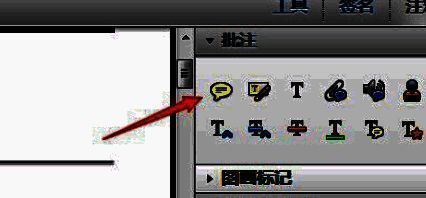
输入内容完成批注添加
选定工具后,在目标位置点击并拖动完成区域选择,随后输入你的批注文字。确认无误后,批注即成功添加,支持后续修改与删除。