Photoshop软件功能介绍与创意应用
作为全球最受欢迎的图像编辑软件之一,Photoshop不仅在专业设计师中广受好评,也深受普通用户的喜爱。其强大的绘图与编辑功能为用户提供了无限创作可能。近期不少玩家和设计爱好者对“如何使用Photoshop绘制米老鼠头像”产生了浓厚兴趣,本文将为你带来一套完整且易于上手的操作指南。
新建文档设置参数
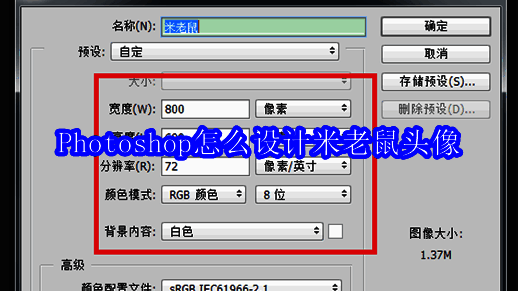
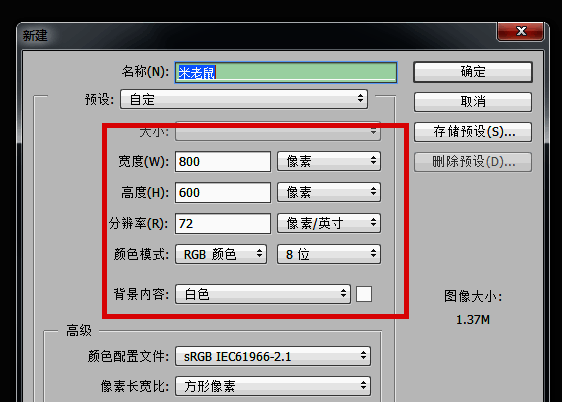
首先,打开Photoshop软件,按下快捷键Ctrl+N,创建一个全新的文件。建议设置文档尺寸为800 x 600像素、分辨率为72、颜色模式选择RGB,这样的配置适合进行卡通形象绘制。
创建背景圆形轮廓
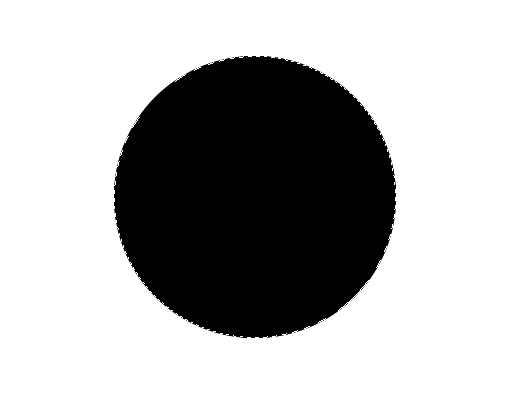
接下来,按下Ctrl + Shift + Alt + N组合键新建一个图层,命名为“图层 1”。在工具箱中找到并选择“椭圆选框工具”,按住Shift+Alt键绘制一个正圆形状,随后将前景色设定为黑色。
完成选区后,使用Alt+Delete快捷键填充前景色,形成米老鼠头部的基本轮廓。
绘制标志性耳朵结构
新建“图层2”,继续使用“椭圆选框工具”绘制第一只耳朵形状。完成后选择移动工具,并按住Alt键复制出另一只耳朵,确保两只耳朵对称美观。

添加面部细节元素
接着新建“图层3”,使用椭圆工具画出一个椭圆形并填充白色,作为米老鼠的脸部中心区域。同样通过按住Alt键复制出另一个椭圆,再复制一次并按下Ctrl+T进行旋转调整,使其更贴近真实比例。
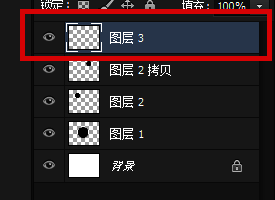
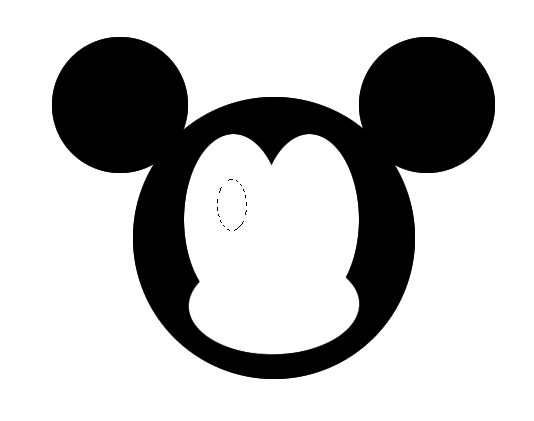
继续使用椭圆选框工具绘制眼睛部分,填充黑色后通过移动工具复制出另一只眼睛,保持对称。
完善五官特征塑造
最后,使用相同的方法绘制鼻子部分,确保整体风格统一协调。
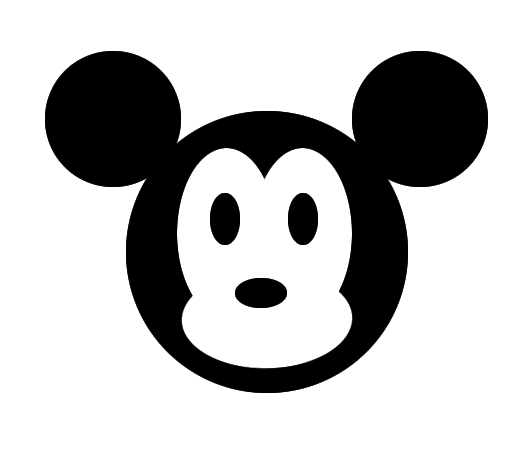
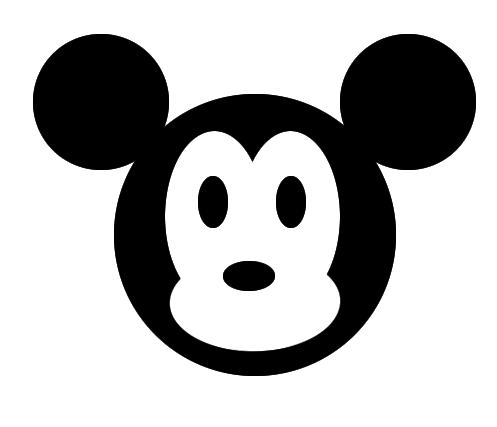
至此,整个米老鼠头像的设计流程已全部完成,效果如下图所示: