photoshop软件功能解析
Adobe Photoshop 作为全球最知名的图像处理与设计软件之一,其功能远不止于静态图片编辑。通过巧妙运用时间轴与图层样式功能,用户甚至可以在Photoshop中制作出动态的文字闪烁效果,为作品增添视觉冲击力。
新建画布与输入文字
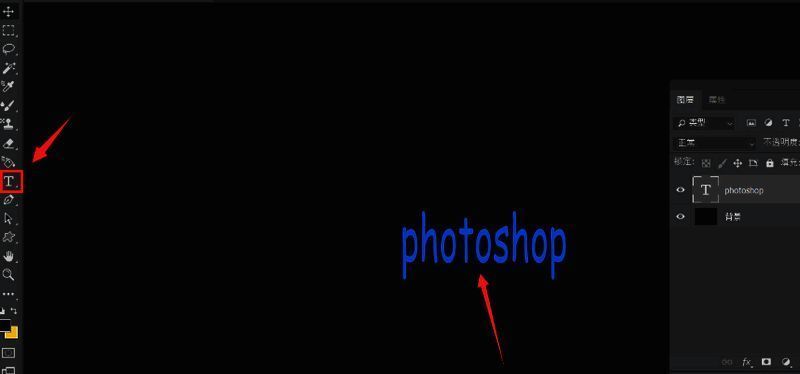
首先,在 Photoshop 中创建一个全新的黑色背景画布,选择文字工具(T),在画布中央输入蓝色字体的文本内容,为后续动画制作打好基础。
调整图层属性并打开时间轴
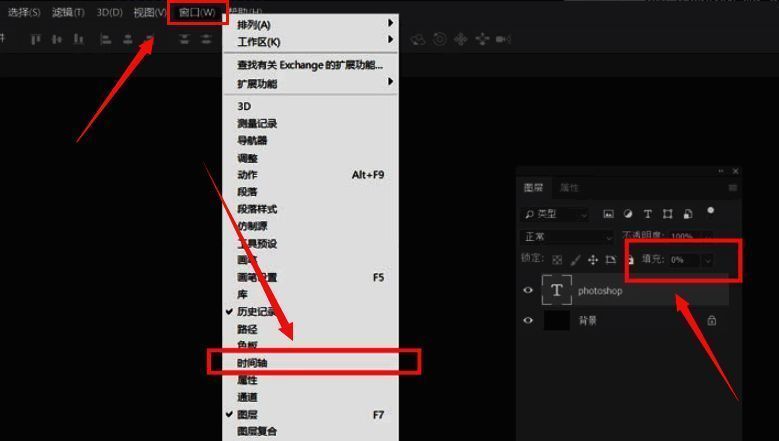
将文字图层的填充透明度设置为0%,保留图层样式效果的同时隐藏文字实体。点击顶部菜单栏“窗口”选项,打开“时间轴”面板,准备进入动画编辑模式。
添加文字闪烁标记点
在时间轴面板的“样式”栏目中添加关键帧标记点,这些标记点将成为控制文字闪烁节奏的基础节点。
开启描边效果设置
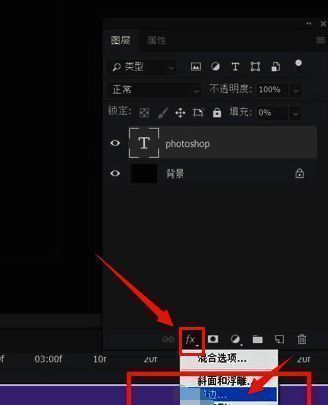
点击图层fx按钮,进入图层样式设置界面,勾选“描边”选项,为文字添加视觉轮廓,增强闪烁动画的表现力。
双层描边打造动态层次感
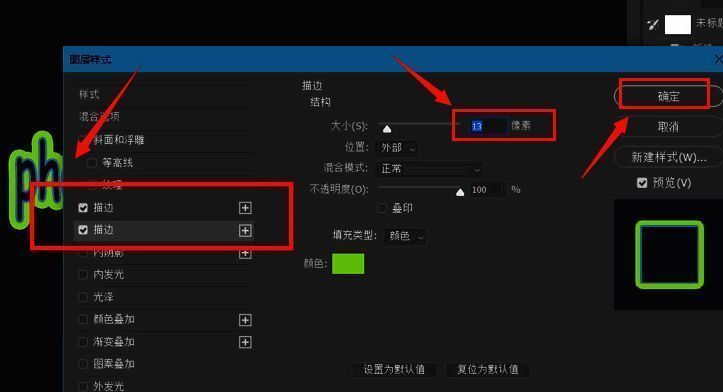
分别设置内部蓝色描边为3像素,外部绿色描边为13像素,形成内外交错的视觉效果。确认设置后,在时间轴样式栏添加对应的动画标记点,使描边效果随时间变化。
导出为Web格式动画
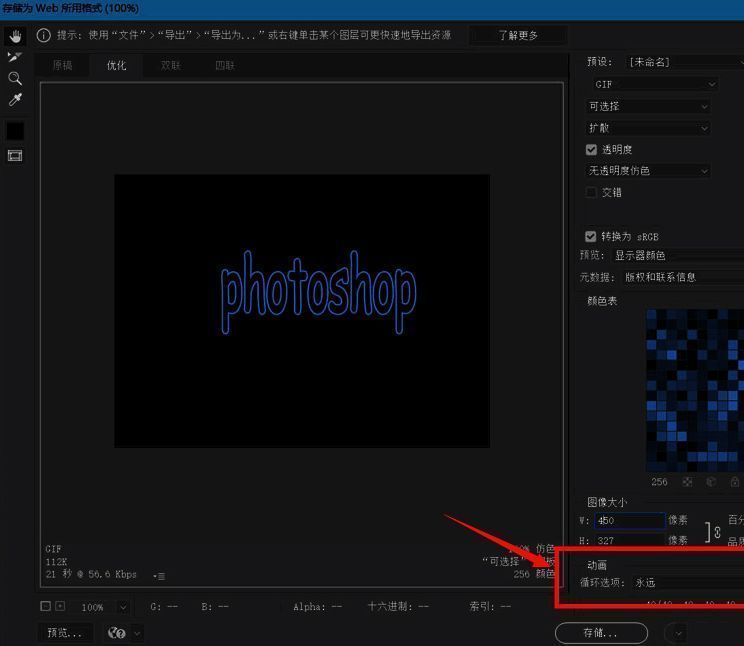
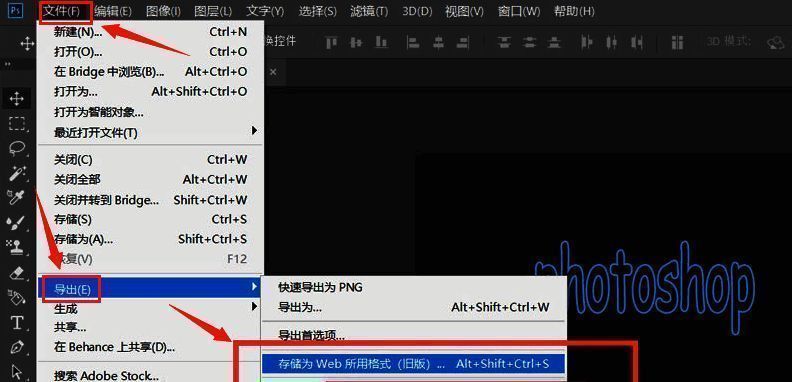
完成所有动画设定后,点击左上角“文件”菜单,选择“导出”→“存储为Web所用格式”,进入动画保存设置界面。
设置循环播放参数
在导出设置界面中,将动画循环次数设置为“永远”,确保生成的GIF文件可以无限循环播放,实现持续的文字闪烁效果。