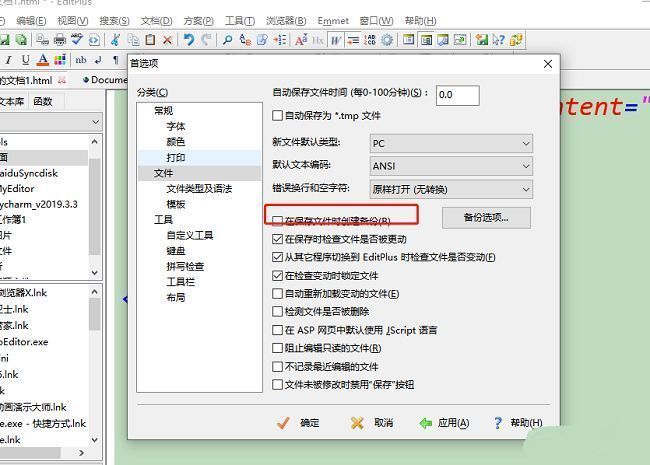
为何EditPlus会自动生成备份文件
许多用户在使用EditPlus编辑文档时发现,每次保存文件后系统都会自动生成一个备份文件,虽然这一功能本意是防止数据丢失,但对于追求简洁工作流的用户来说反而会造成困扰。频繁生成的备份文件不仅占用存储空间,还可能让项目目录变得杂乱。那么如何关闭这一功能?其实操作非常简单。
进入首选项设置界面
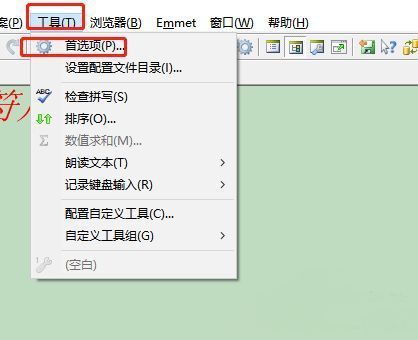
首先,双击启动EditPlus软件,点击顶部菜单栏中的“工具”选项,随后在下拉菜单中选择“首选项”,即可进入核心设置界面。这个界面集中了软件的大部分自定义功能,是调整使用习惯的关键入口。
找到文件保存相关设置
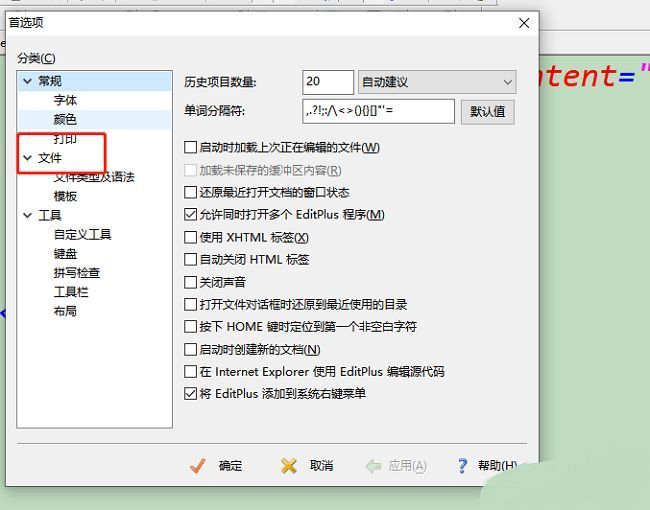
在首选项窗口的左侧导航栏中,点击“文件”选项,进入与文件操作相关的配置页面。这里包含了文件编码、换行符格式以及备份机制等多项实用设置。
关闭自动备份功能
在右侧设置区域中,找到“在保存文件时创建备份”这一选项,默认情况下该选项是勾选状态。只需点击取消勾选,然后点击“应用”并确认“确定”,即可永久关闭备份文件生成功能。此后再次保存文件,将不会再出现多余的备份副本。