Outlook邮箱功能简介
Outlook是一款功能强大的免费邮箱服务工具,广泛应用于个人与职场场景中,支持高效收发邮件、管理日程和同步日历。除了基础的邮件功能外,其日历提醒与屏幕提示功能也极大提升了用户的时间管理效率。本文将详细介绍如何在Outlook中设置“在屏幕提示中显示日历详细信息”,帮助你更直观地掌握每日安排。
进入文件设置页面
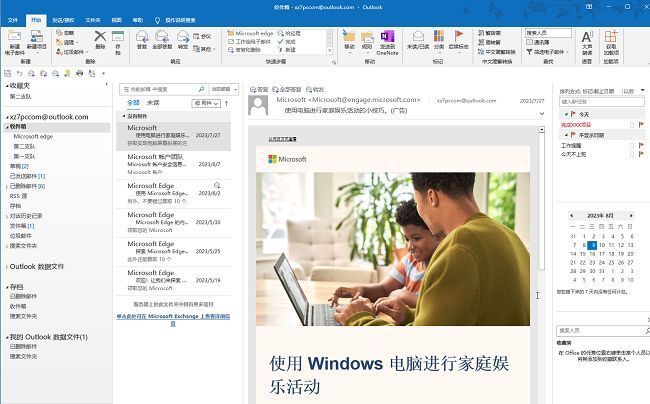
首先,双击打开Outlook客户端,进入主界面后,点击左上角的“文件”选项,进入账户与系统设置区域。这是所有高级功能配置的入口,包括日历、邮件提醒以及个性化提示设置。
打开选项配置面板
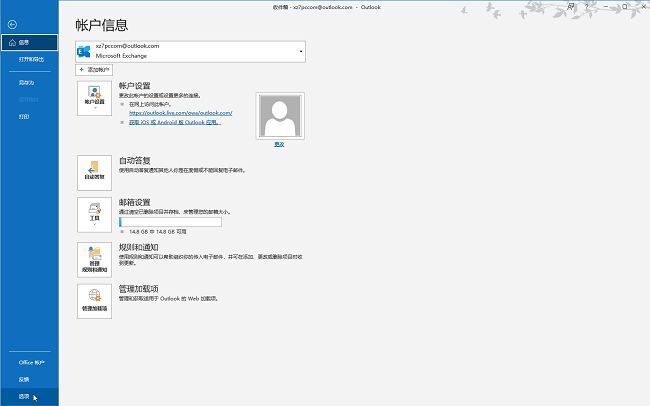
在“文件”页面中,找到左侧菜单栏中的“选项”按钮并点击,系统将弹出一个名为“Outlook 选项”的新窗口。该窗口集中管理软件的各项功能参数,是进行个性化设置的核心界面。
启用日历详细信息提示
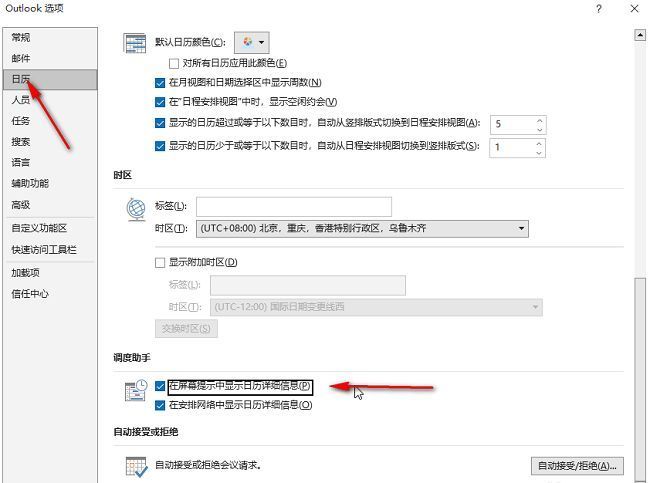
在“Outlook 选项”窗口中,点击左侧列表中的“日历”选项,进入日程管理设置。在右侧功能区中,向下滚动找到“在屏幕提示中显示日历详细信息”这一选项,勾选其前方的小方框即可开启该功能。开启后,当鼠标悬停在日历事件上时,系统将自动弹出包含时间、地点、备注等详细信息的提示框,极大提升查看效率。