WPS为何会占用大量内存?
WPS作为一款广受用户青睐的办公软件,凭借其轻便、高效和兼容性强的特点,成为日常办公不可或缺的工具。然而,部分用户在长时间使用过程中,可能会遇到WPS占用内存过高的问题,导致电脑运行变慢、卡顿甚至崩溃。这通常与软件后台进程、缓存堆积或自动备份文件过多有关。想要有效缓解这一情况,关键在于及时清理冗余数据并优化设置。
进入设置中心开启优化
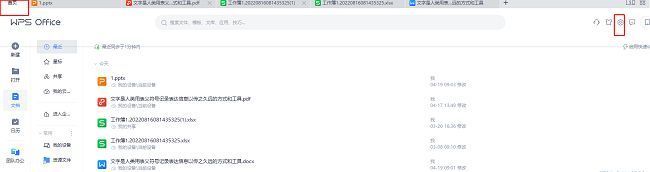
首先,双击打开WPS软件,进入主界面后,点击右上角的齿轮图标,即“设置”入口,这里是调整各项功能与性能参数的核心区域。
调出配置与修复工具
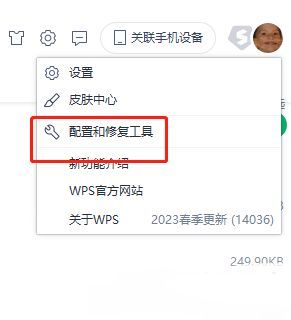
在设置菜单中,向下滚动并选择“配置和修复工具”选项,该功能模块集成了多种系统级维护工具,能够帮助用户深度管理软件运行状态。
进入高级设置界面
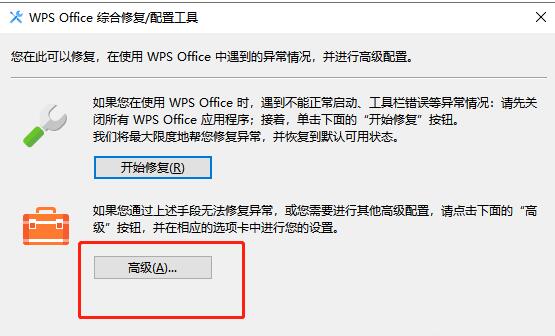
点击“配置和修复工具”后,会弹出新窗口,选择其中的“高级”按钮,进入更深层次的配置面板,为后续清理操作做好准备。
切换至备份清理功能
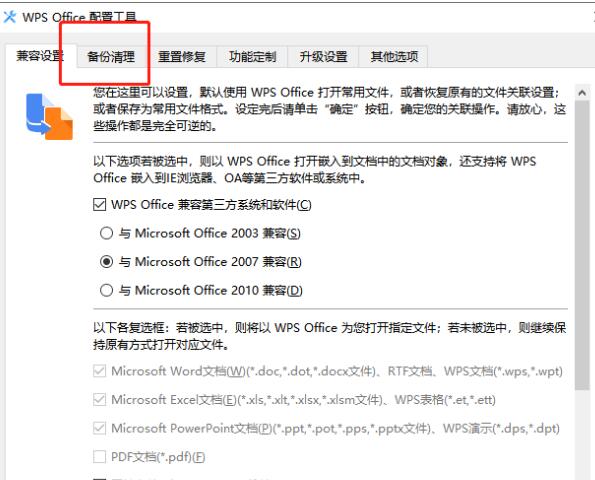
在高级设置界面中,点击顶部的“备份清理”选项卡,这里集中管理了WPS自动生成的临时文件、历史备份和缓存数据,是释放内存的关键步骤。
选择并清理冗余备份文件
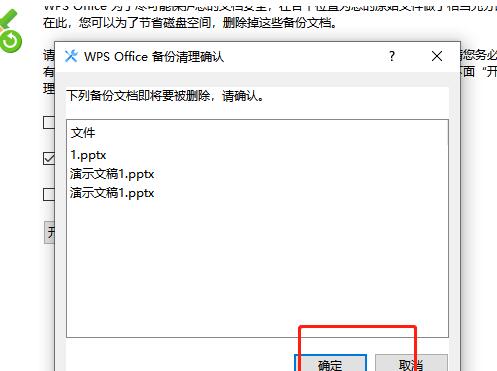
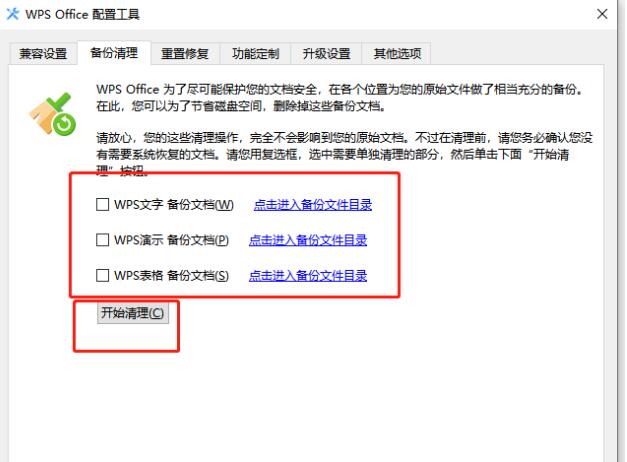
根据个人使用习惯,勾选需要清除的备份项目,例如旧版本文档、自动保存记录等,确认无误后点击“开始清理”按钮,系统将自动扫描并移除选定文件。
完成清理并确认操作
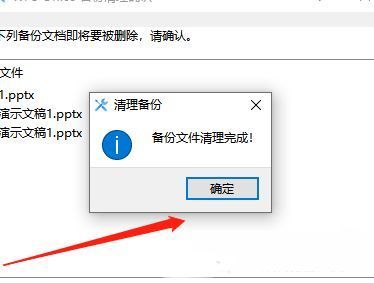
清理过程完成后,弹出提示框告知操作成功,点击“确定”关闭窗口,此时WPS的内存占用将显著降低,运行流畅度也会随之提升。