Outlook数据导出功能简介
Outlook邮箱作为一款功能强大的邮件管理工具,广泛应用于个人与企业用户的日常沟通中。除了高效收发邮件外,其数据备份与迁移功能也备受关注。其中,导出数据文件是一项实用且关键的操作,能够帮助用户将重要邮件、联系人、日程等信息进行本地保存,防止数据丢失。本文将为你带来Outlook导出数据文件的完整操作指南,步骤清晰,适合所有用户参考使用。
进入文件选项设置界面
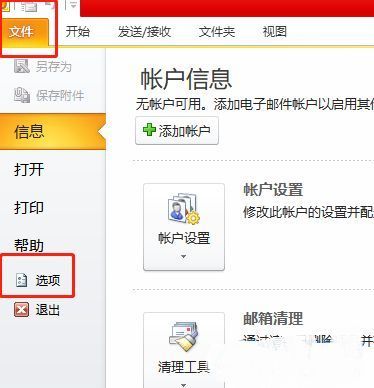
首先,双击打开Outlook软件,在主界面左上角找到并点击“文件”菜单,进入后台管理页面。随后在左侧列表中选择“选项”,系统将弹出一个新的设置窗口,为后续操作做好准备。
选择高级功能中的导出选项
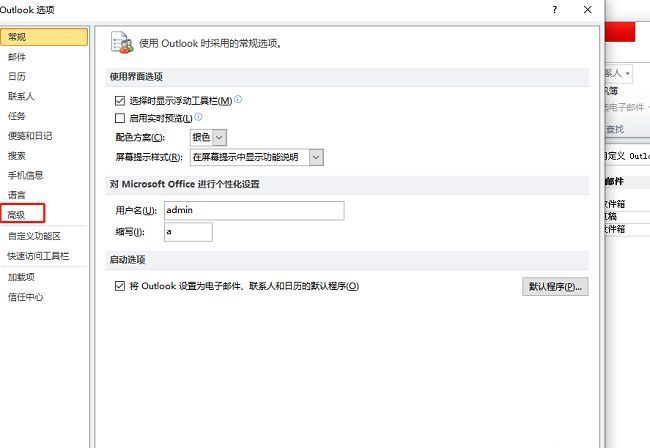
在“Outlook选项”窗口中,点击左侧导航栏的“高级”选项卡,进入高级功能设置区域。在右侧功能区中,你会看到一个名为“导出”的按钮,点击它即可进入数据导出向导流程。
启动导出向导并选择模式
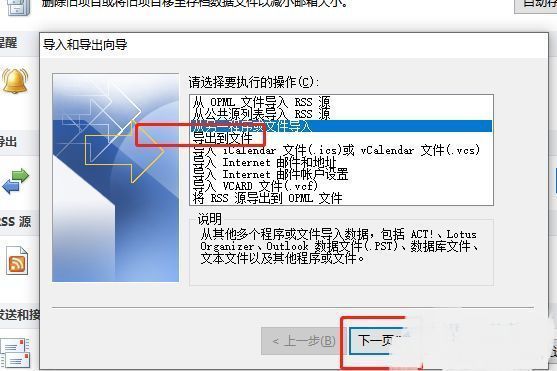
点击“导出”后,系统会弹出导出向导窗口。在此界面中,选择“导出到文件”选项,然后点击“下一页”继续。这一步是整个流程的关键起点,确保选择了正确的导出模式。
选择导出的文件类型
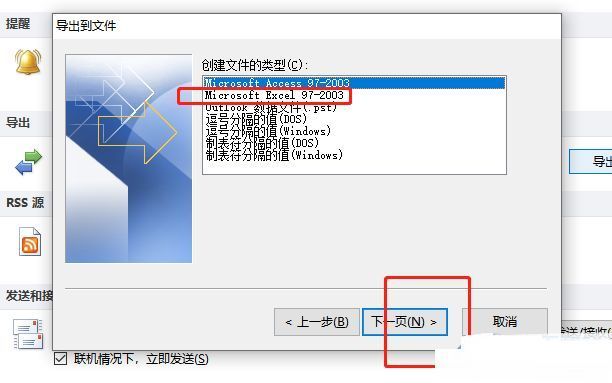
接下来,系统会要求你选择导出的文件格式。常见的有PST(个人文件夹文件)、CSV(用于联系人导出)等。根据你的需求选择合适的类型,例如备份全部邮件建议选择PST格式,然后点击“下一页”继续。
设定导出文件的存储位置
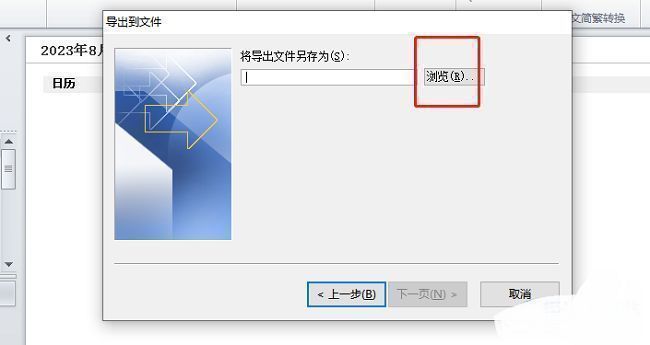
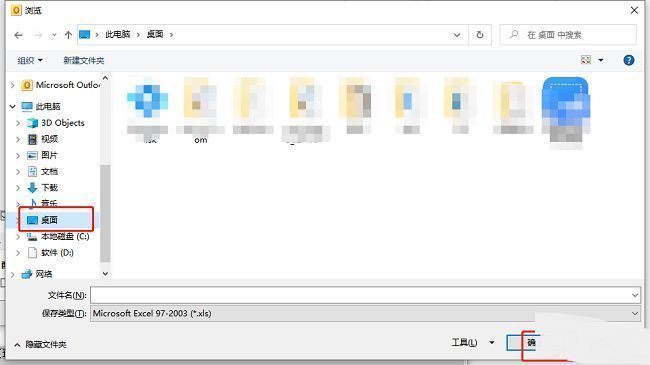
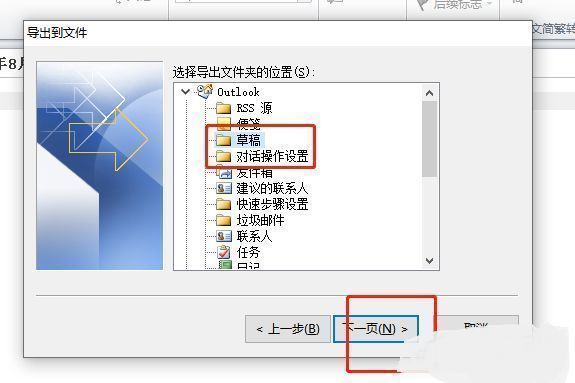
在下一步中,需要选择导出文件的保存路径。点击“浏览”按钮,弹出文件夹选择窗口,你可以自定义将文件保存在本地磁盘的指定目录中,如D:\备份\Outlook_data.pst。选择完成后点击“确定”返回主界面。
完成导出并确认结果
最后,点击“下一页”进入确认页面,检查所选设置是否正确。确认无误后点击“完成”,系统将开始执行导出任务。导出完成后会有提示,表示数据已成功保存至指定位置,用户可前往查看验证。