Blender撤销次数怎么调?一招教你自定义操作步数!

发布时间:2025-08-31 08:24:13阅读:48958

轻松掌控操作历史:Blender撤销次数设置全解析

在使用Blender进行三维创作时,频繁的误操作难免发生,而合理的撤销步数设置能极大提升工作效率。默认情况下,Blender的撤销次数有限,但用户完全可以根据项目复杂度和个人习惯来自定义这一参数,从而实现更灵活的编辑体验。

进入编辑菜单开启设置之旅

启动Blender软件后,首先需要点击顶部菜单栏中的“编辑”选项,这是进入各项高级设置的入口,也是调整撤销功能的第一步。

Blender软件界面顶部菜单栏中的'编辑'选项被鼠标指向,界面清晰展示操作起点

打开偏好设置深入配置

在下拉菜单中选择“偏好设置”,这将弹出一个包含多个功能模块的配置窗口,为后续的系统级调整做好准备。
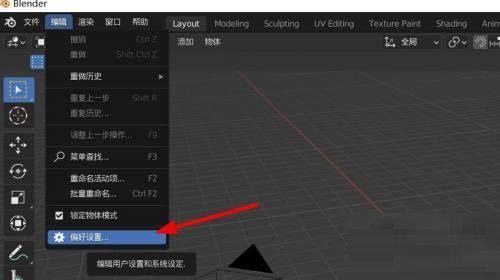
Blender偏好设置选项在编辑菜单中被选中,鼠标光标正指向该条目

定位系统模块进行核心调整

在偏好设置窗口的左侧功能列表中,点击“系统”标签,进入与性能和操作历史相关的配置区域。
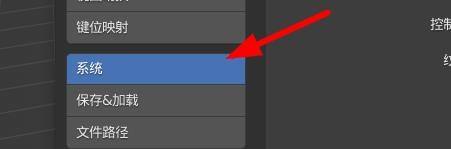
Blender偏好设置窗口左侧选中'系统'选项,右侧显示相关系统参数

自定义撤销次数完成设置

在右侧设置面板中找到“撤销次数”选项,输入你希望保留的操作步数(如50、100或更高),数值越大占用内存可能略增,但可回退的操作也越多。设置完成后关闭窗口即可生效,无需重启软件。
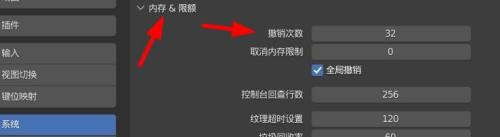
Blender系统设置中'撤销次数'输入框已高亮显示,当前值为50

2026相关文章
2026排行榜