Photoshop新玩法:打造半透明晶格特效
作为一款功能强大的图像处理软件,Photoshop(简称PS)一直以来都是设计师和创意工作者的必备工具。最近,有关如何制作半透明晶格效果的教程在玩家和设计爱好者中引发了热议。这种独特的效果不仅视觉冲击力强,还能为作品增添现代感与科技感。
开启设计之旅:绘制基础图形
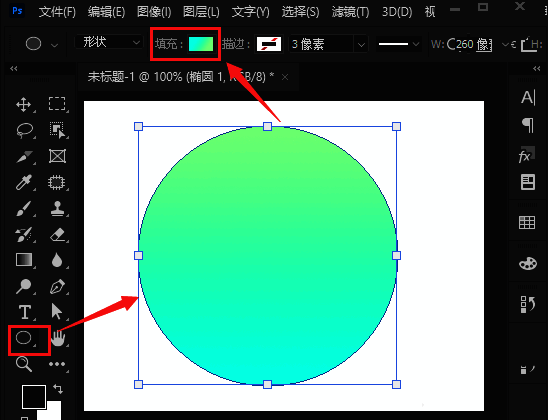
首先,在电脑上启动Photoshop软件,进入工作界面。选择左侧工具栏中的“椭圆工具”,按住Shift键在画布上绘制一个完美的正圆形。接着,为这个圆形添加渐变填充效果,可以选择从中心向外扩散的径向渐变,增强立体感。
应用滤镜:像素化与晶格化处理
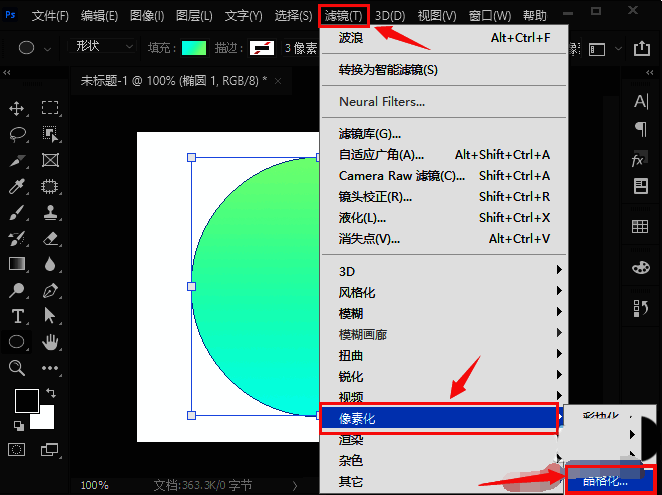
完成基础图形后,下一步是为其添加晶格化效果。点击顶部菜单栏中的“滤镜”选项,展开下拉菜单并依次选择“像素化”和“晶格化”。这时,画布上的圆形图案会呈现出类似马赛克风格的块状结构,形成独特的几何美感。
调整参数:精细控制晶格大小
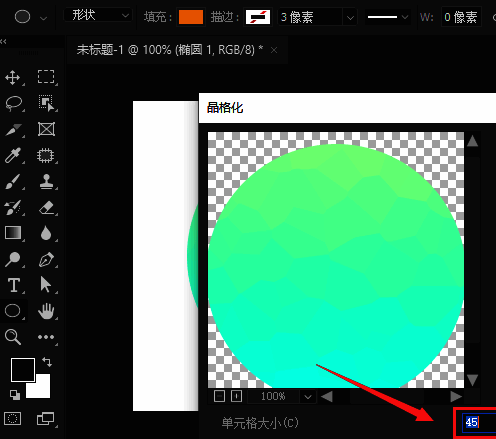
在弹出的晶格化设置窗口中,用户可以根据需要调整单元格的大小数值。建议将数值设定为45,这样可以在保持清晰度的同时获得理想的晶格效果。确认无误后点击“确定”按钮保存设置。
图层模式切换:实现半透明光影效果
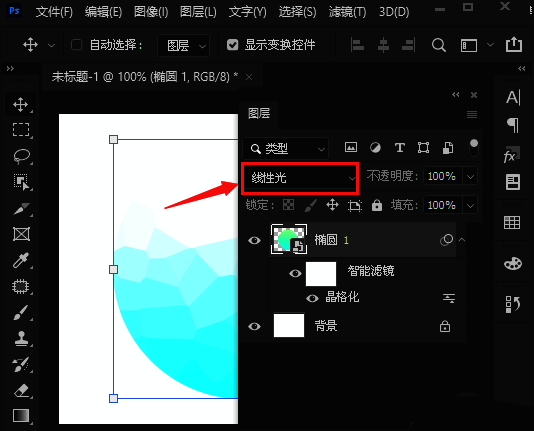
最后一步是让整个效果更具层次感和通透性。打开右侧的“图层面板”,找到当前图层的混合模式选项,将其更改为“线性光”。这一模式可以有效提升整体亮度,并使晶格边缘呈现出柔和的半透明质感,最终呈现出令人惊艳的视觉效果。