问题背景与解决方案概述
在使用Photoshop进行图像处理时,部分用户可能会遇到“Not a PNG file”的错误提示,导致无法正常打开或编辑图片。这个问题通常出现在文件格式损坏、扩展名不匹配或软件识别异常的情况下。为了解决这一困扰,我们整理了一套详细的操作步骤,帮助你快速修复并顺利导入图片到PS中。
方法一:通过复制粘贴绕过格式限制
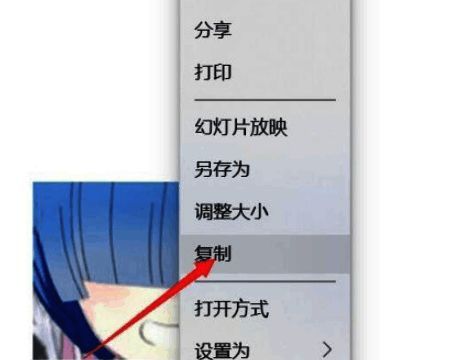
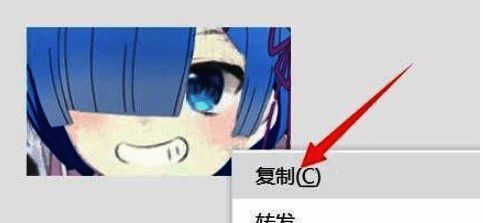
首先尝试右键点击目标图片,选择【复制】选项。这种方式可以跳过文件本身的格式限制,直接将图像数据复制到剪贴板中,避免因文件头信息错误而导致的识别失败。
方法二:借助通讯工具转换图像路径
如果第一种方式无效,可以尝试通过QQ或微信等常用通讯软件进行中转。将图片拖入任意聊天窗口后发送,再双击打开该图片并执行复制操作。此方法可利用第三方应用重新生成标准图像数据,提升兼容性。
新建PS文档并粘贴图像
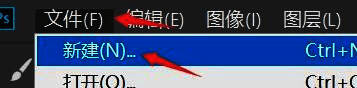
接下来打开Photoshop,进入顶部菜单栏点击【文件】→【新建】,此时由于剪贴板中已有图像数据,PS会自动识别其尺寸并预设对应参数。确认无误后直接点击【创建】即可生成适配画布。
完成图像导入与编辑
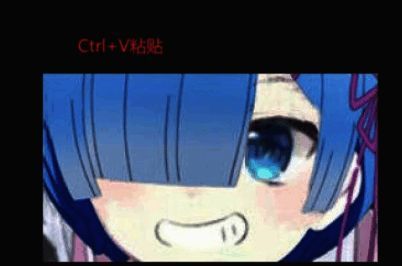
最后一步非常简单,只需按下快捷键Ctrl+V(Windows)或Cmd+V(Mac),即可将之前复制的图像粘贴至新建的画布上,开始正常的编辑流程。