ACDSee预览窗口大小怎么调?一招教你轻松搞定!

发布时间:2025-09-06 00:49:57阅读:7515

ACDSee:高效图片管理的得力助手

ACDSee作为一款功能强大且专业的图像管理与编辑工具,深受摄影爱好者和图像工作者的喜爱。其出色的批量处理能力和直观的界面设计,让用户能够高效地浏览、整理和编辑大量图片。而在日常使用中,合理设置预览窗口的大小,不仅能提升视觉体验,还能优化操作效率,尤其适合需要频繁查看细节的用户。

进入设置选项的详细步骤

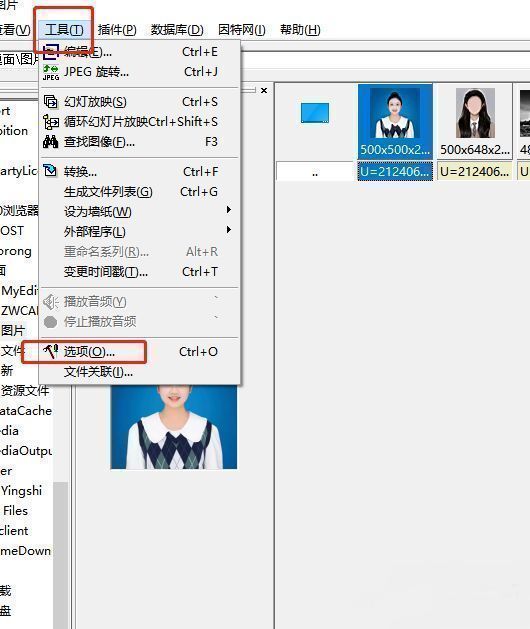
想要调整预览窗口的尺寸,首先需启动软件。双击打开ACDSee后,点击顶部菜单栏中的“工具”按钮,随后在下拉菜单中选择“选项”,即可进入核心设置界面,为后续操作做好准备。

ACDSee软件界面,顶部工具菜单展开,鼠标指向‘选项’命令

切换至浏览窗口设置面板

在弹出的“选项”窗口中,找到上方的标签页,点击切换到“浏览窗口”选项卡。该面板集中管理着与图片浏览相关的显示设置,包括缩略图布局、预览模式以及窗口尺寸等关键参数。
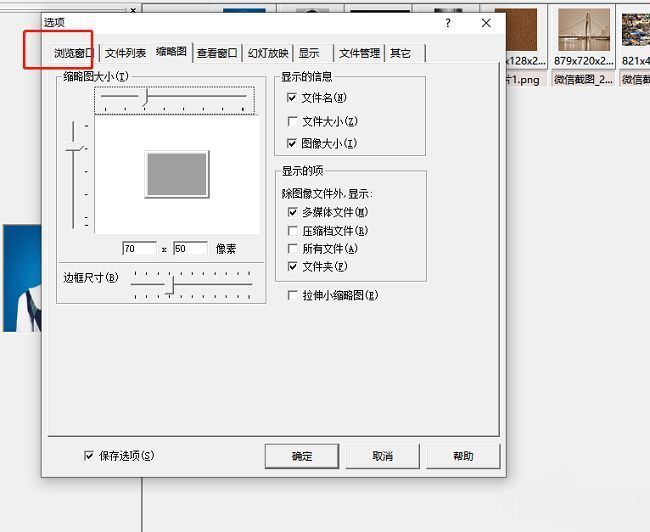
ACDSee选项窗口中的‘浏览窗口’设置页面,标签页被高亮选中

调整预览窗口尺寸并保存设置

在“浏览窗口”设置中,向下滚动至“大小”选项,点击其右侧的下拉箭头,会弹出多个预设尺寸供选择,如小、中、大、超大等。根据个人屏幕分辨率和使用习惯选择最合适的档位,确认无误后点击“确定”按钮,设置将立即生效。
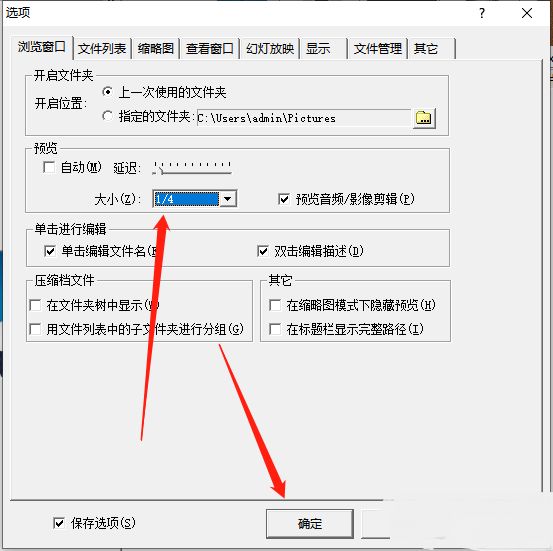
ACDSee浏览窗口大小设置下拉菜单展开,显示多种尺寸选项

2026相关文章
2026排行榜