ACDSee图像管理神器,边框设置轻松掌握
作为一款广受专业用户和摄影爱好者青睐的图像管理与编辑工具,
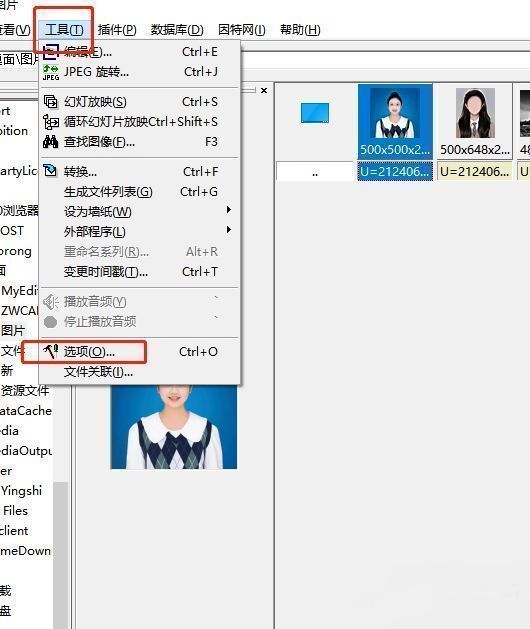
进入选项菜单开启设置入口
启动ACDSee软件后,点击顶部菜单栏中的“工具”按钮,在下拉列表中选择“选项”,即可打开系统配置窗口。这里是调整各类视觉与操作参数的核心区域,适用于个性化界面布局与性能优化。
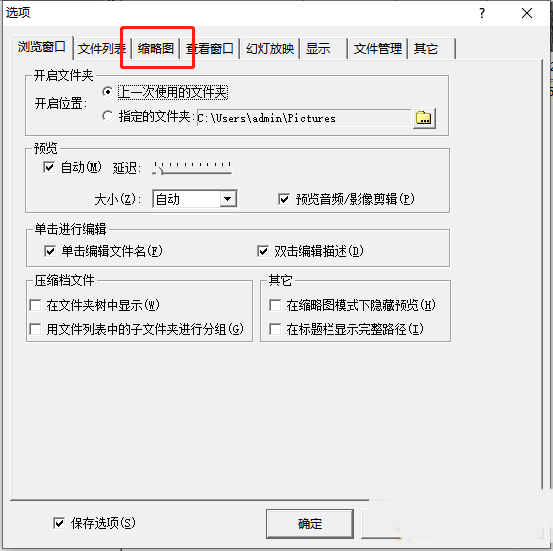
切换至缩略图设置面板
在“选项”窗口上方的标签栏中,找到并点击“缩略图”选项卡。该页面集中管理缩略图的显示方式、尺寸、质量以及装饰元素,是优化图库浏览体验的关键设置区。
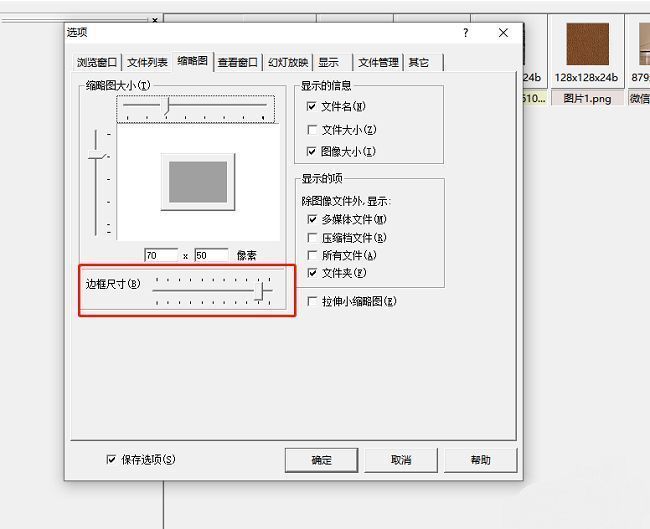
调节边框尺寸滑块完成自定义
在缩略图设置页面下方, locate“边框尺寸”调节滑块。通过左右拖动滑块,可实时预览不同边框粗细效果。建议根据屏幕分辨率和个人审美选择适中值,避免过宽影响浏览密度或过窄难以辨识。设置完成后点击“确定”保存更改。