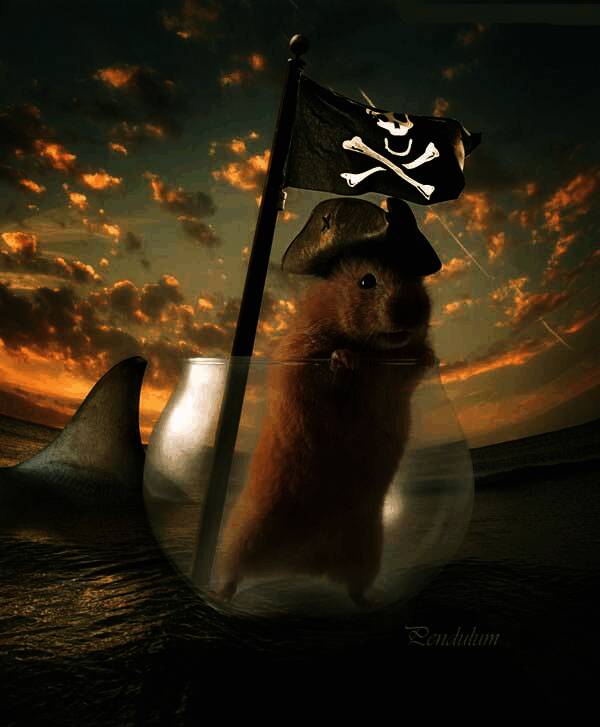
Photoshop实用技巧:打造趣味卡通场景
Photoshop作为业界领先的图像处理软件,其强大的功能让创意无限可能。本期带来一个充满童趣的教程——如何用PS合成一只戴着海盗帽、驾驶小船在海洋中遨游的仓鼠船长形象。即使你是新手,也能跟着步骤轻松上手。
构建奇幻背景的基础操作
首先导入两张图片素材,将其中一张水平翻转后调整位置,使其自然融合为新场景的背景部分。这一步无需复杂遮罩操作,因为素材本身就具备高度适配性。
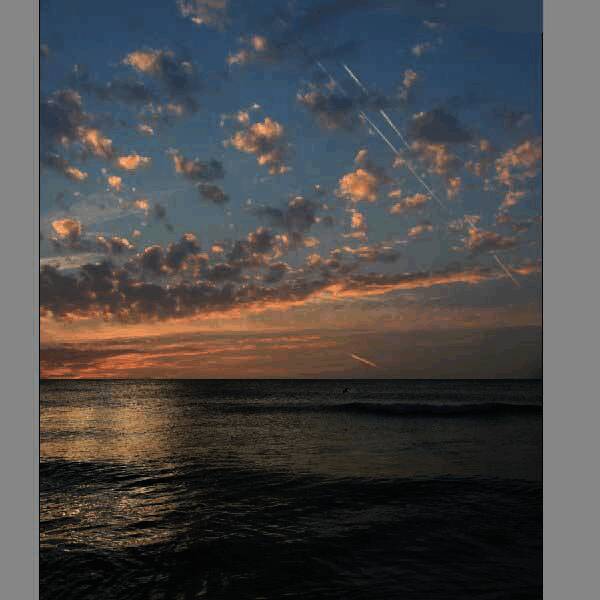
使用变形工具增强画面动感
激活变形工具对背景进行微调,赋予整体画面更生动的视觉感受。通过灵活运用变换功能,可以创造出波浪起伏的地平线效果。
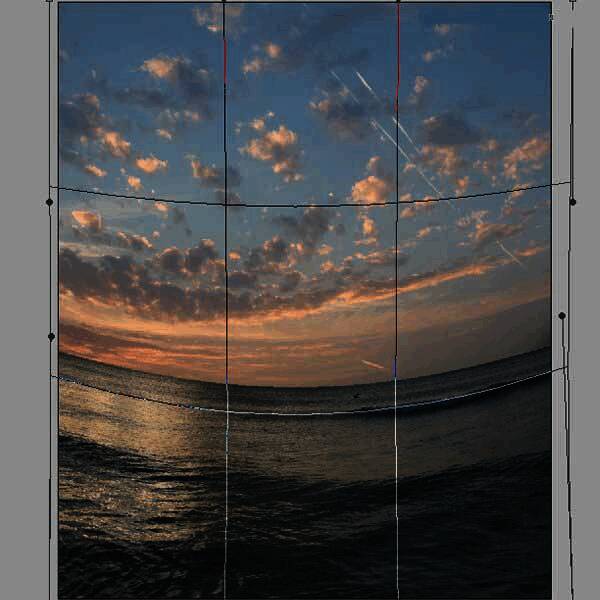
液化处理提升真实感
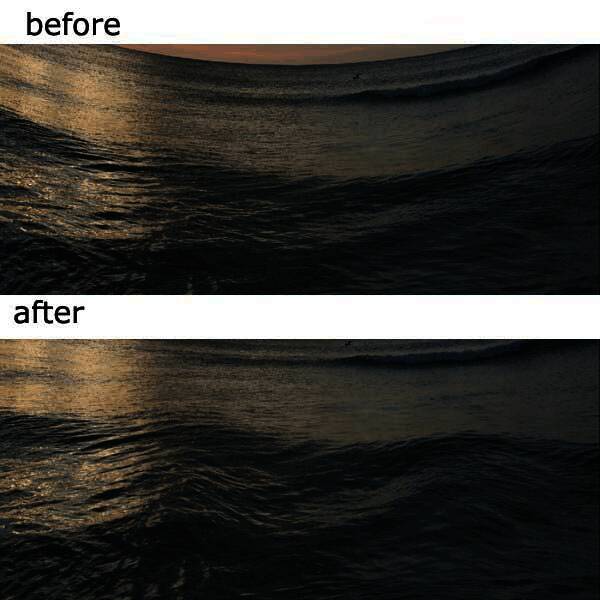
为进一步增强立体感,使用液化滤镜对变形后的画面进行细节优化。参考示例图调整参数,让背景看起来更加自然流畅。
主体元素精准抠取与布局
利用钢笔工具精确抠出仓鼠形象,并将其合理放置在海洋中央位置,为后续合成做准备。
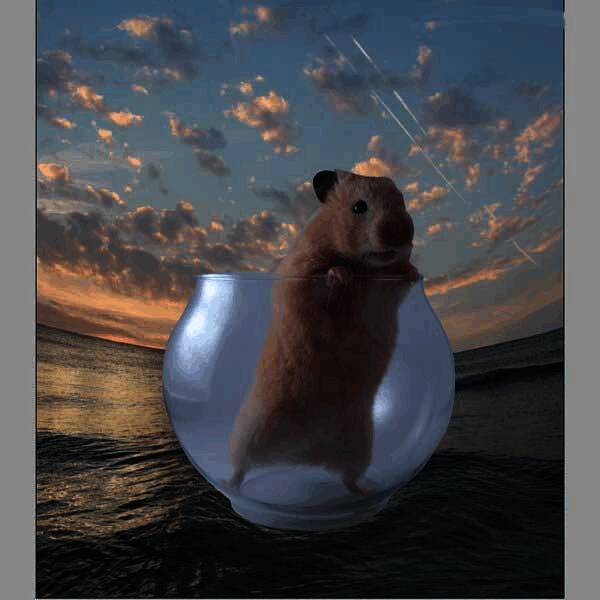
高光提取与玻璃质感塑造
通过颜色范围选取玻璃上的亮点区域,在调整模糊值后创建副本图层,从而保留真实的反光效果。
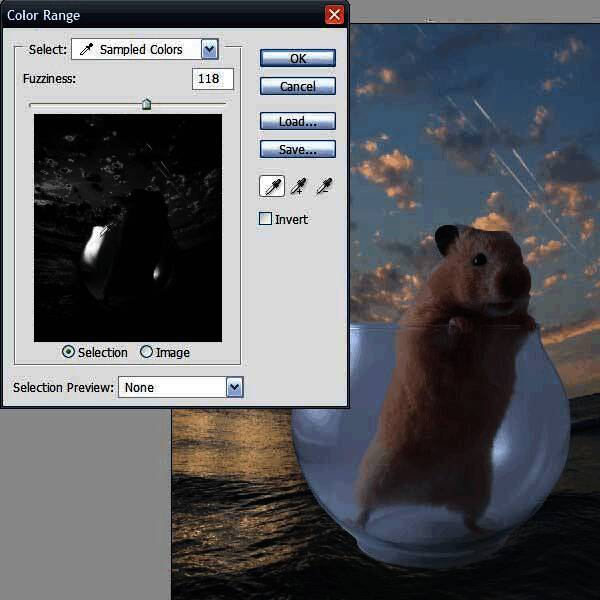
精细图层管理打造逼真效果
确认选择区域后复制相关图层,适当降低不透明度以模拟真实玻璃的半透明特性,使合成效果更加自然。
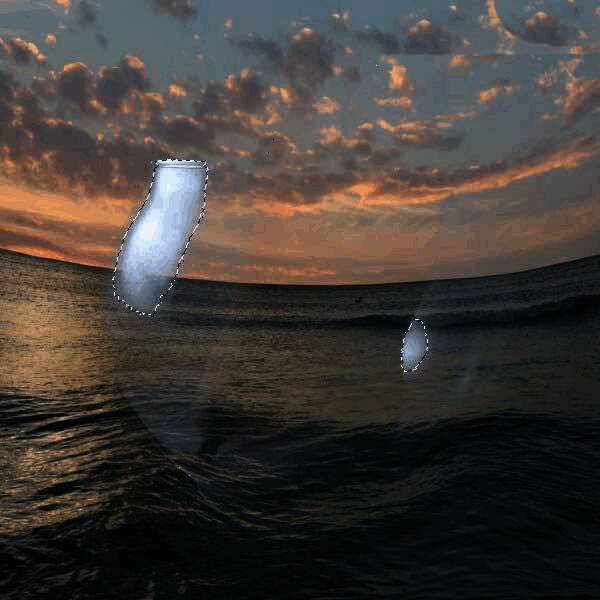
光影层次深度调整
进一步优化玻璃图层的透明度表现,确保反光区域既不过于刺眼又保持足够的真实感,营造出通透的材质效果。
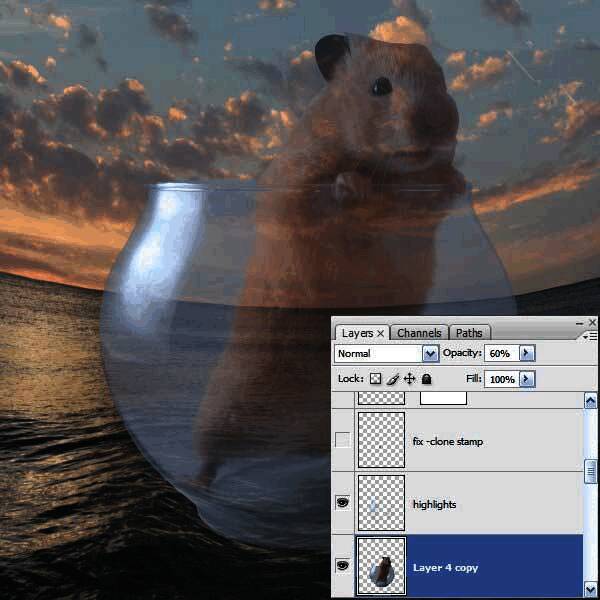
巧妙融合动物元素
采用创新方法快速去除玻璃上不需要的部分,同时注意保护重要细节区域,保证最终呈现的完整性。
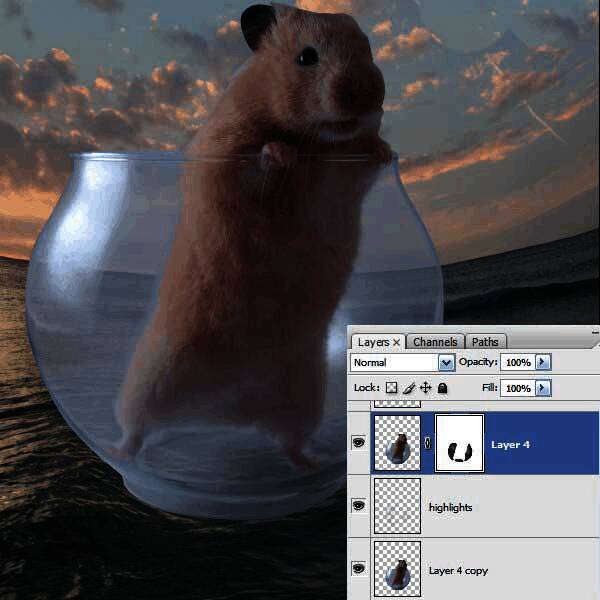
多图层整合与水下效果模拟
将相关图层合并后添加蒙版,重点淡化下半部分玻璃效果,营造出仿佛置身水中的奇妙视觉体验。
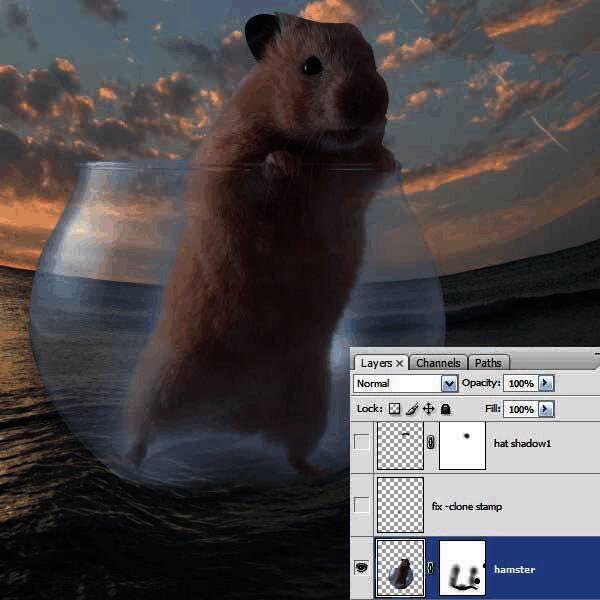
旗帜装饰细节处理
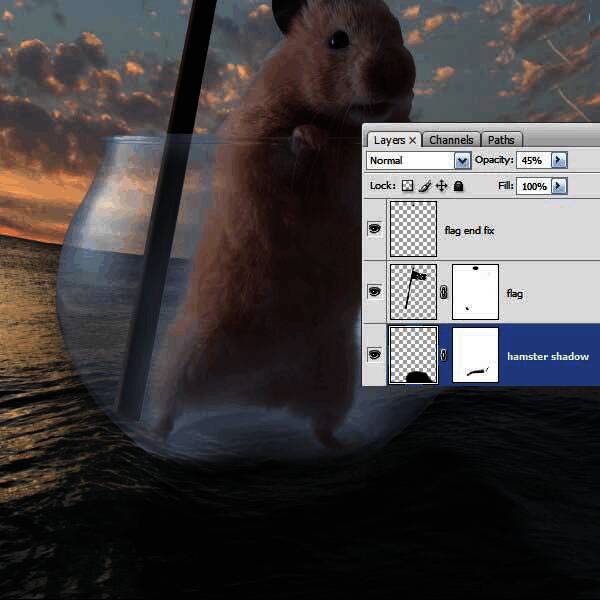
精心调整旗帜及其高光部分,包括重新绘制符合场景氛围的阴影效果,确保所有元素协调统一。
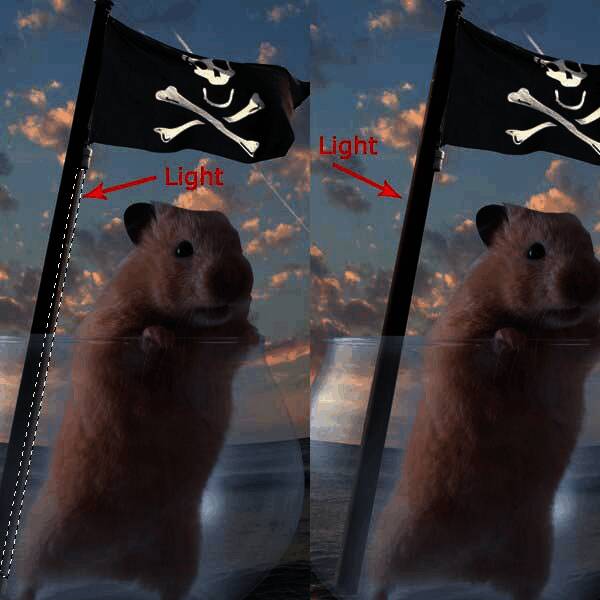
阴影强化空间立体感
运用低透明度黑色画笔添加阴影效果,有效增强画面的空间纵深感和物体重量感。
个性化装扮设计
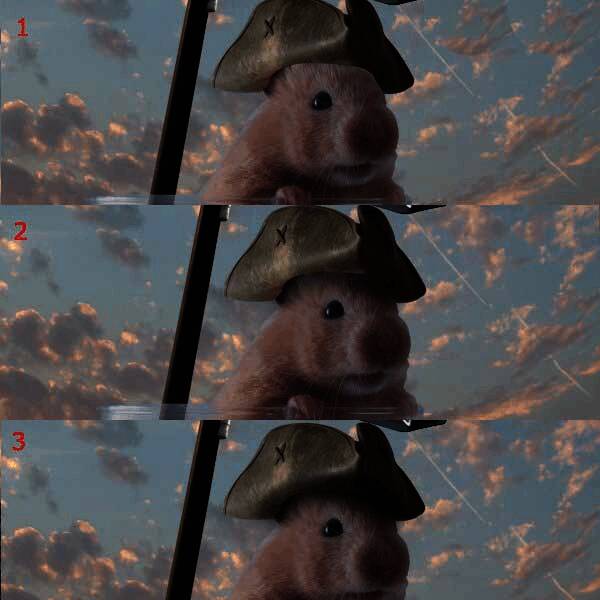
为仓鼠搭配合适的海盗帽子造型,并在其上下分别绘制相应阴影,使装扮更加自然贴合。
增添神秘生物元素
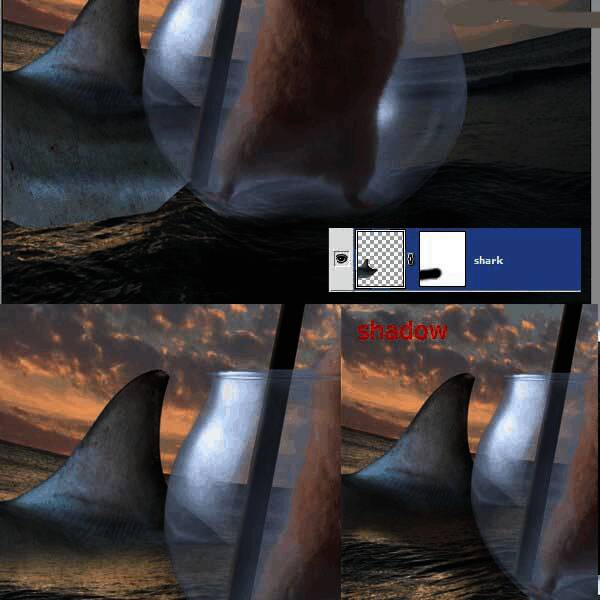
引入鲨鱼鳍等海洋生物元素,通过添加半透明阴影来增强整个场景的趣味性和故事性。
球形透视效果实现
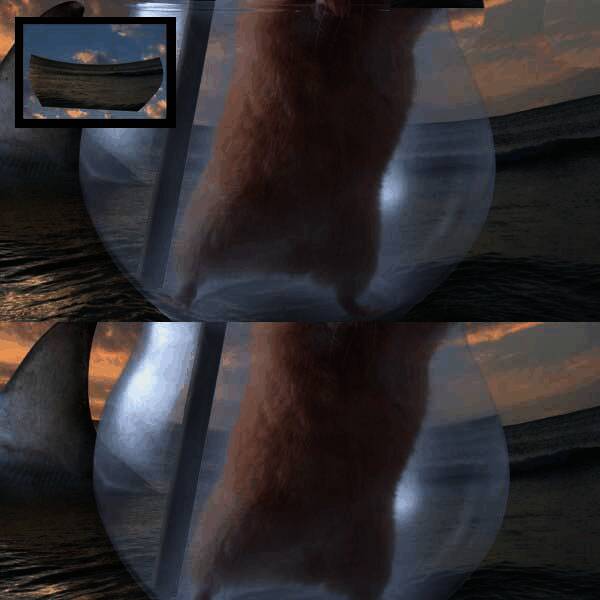
巧妙处理海水在球体后的扭曲现象,完美还原透过圆形玻璃观察水面的独特视觉效果。
色彩风格统一化处理
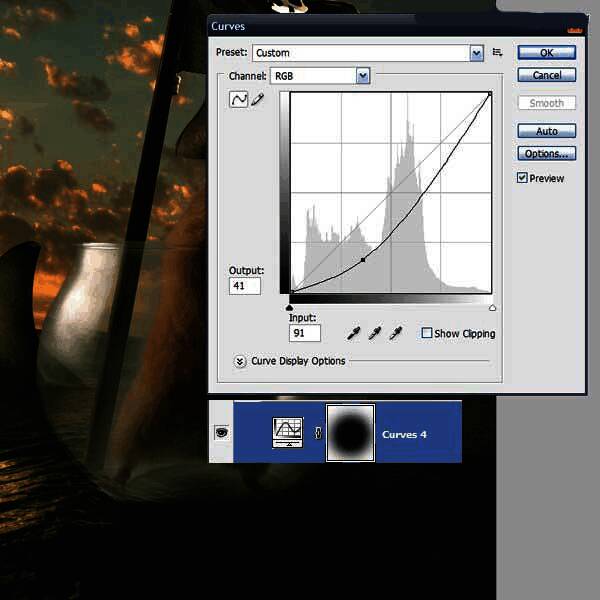
通过曲线、照片滤镜、渐变映射等多种调整图层,统一画面色调风格,打造独特视觉魅力。
毛发细节艺术化修饰
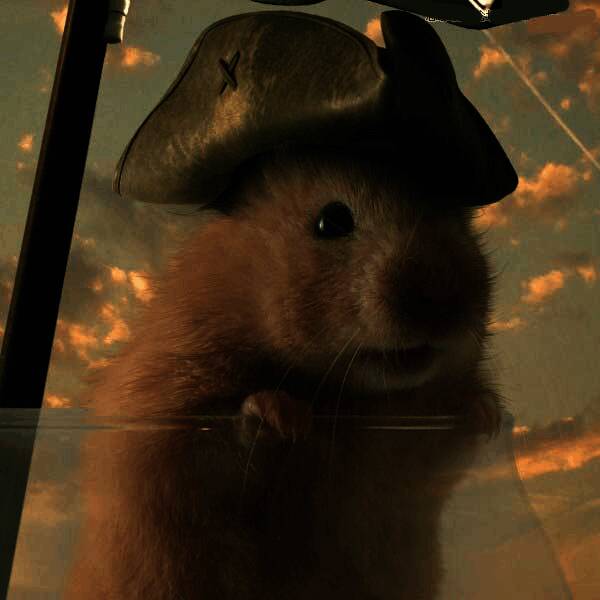
使用涂抹工具细致修饰仓鼠毛发走向,让角色形象更加生动活泼,富有生命力。
动态模糊效果应用
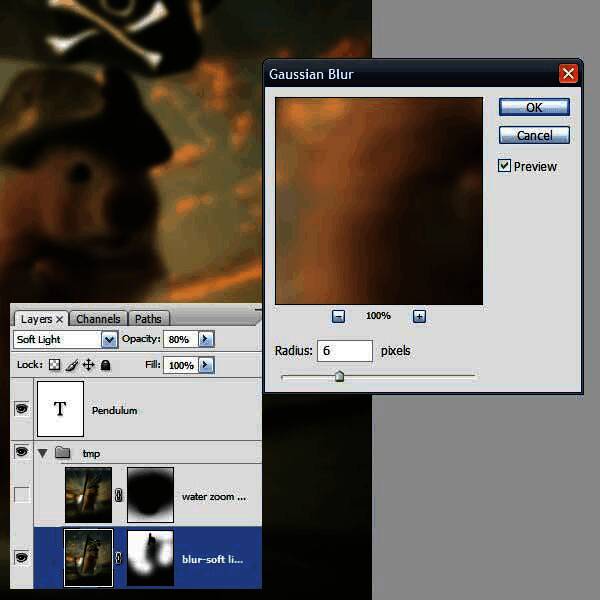
添加高斯模糊与径向模糊效果,配合柔光混合模式,为画面注入更多动感元素。
终极视觉盛宴呈现
经过一系列精心调整与创意加工,最终呈现出一幅充满想象力的海盗鼠船长奇幻场景。