为何Lightroom的自动色调功能备受青睐
在数字摄影与后期处理领域,
第一步:进入编辑菜单
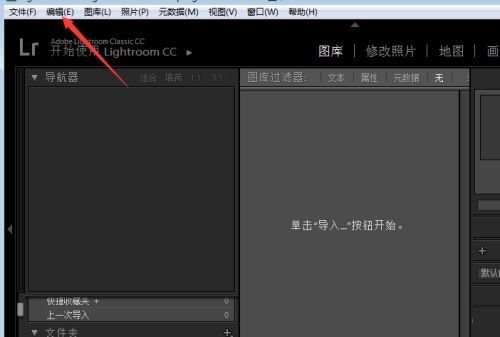
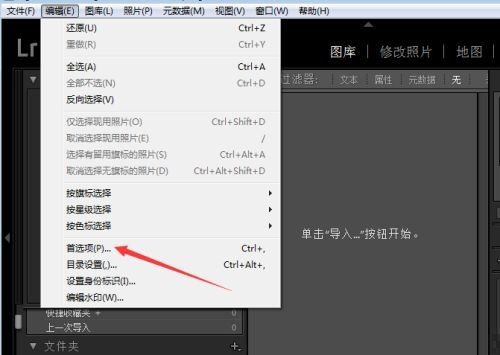
启动Adobe Lightroom后,首先确保你已进入主工作界面。接着,将鼠标移至顶部菜单栏,找到并双击“编辑”选项(Windows用户)或“Lightroom Classic”菜单(Mac用户),点击后会弹出下拉菜单,从中选择“首选项”,进入设置核心参数的界面。
第二步:打开首选项设置窗口
在“编辑”下拉菜单中点击“首选项”后,系统将弹出一个独立的设置窗口。该窗口包含了多个功能模块,涵盖性能、界面显示、备份等多个方面,是自定义Lightroom使用体验的关键入口。
第三步:启用自动色调调整预设
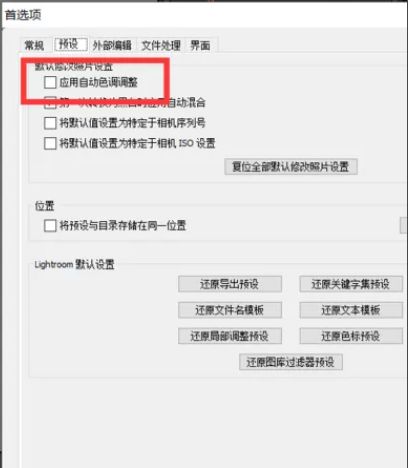
在首选项窗口中,切换至上方的“预设”选项卡。在此页面下方区域,可以找到一个名为“应用自动色调调整”的复选框。勾选该选项后,Lightroom将在你导入新照片或创建虚拟副本时,自动对图像进行基础色调优化,包括亮度、对比度、高光与阴影的智能分配,显著提升画面观感。