软件功能简介与操作背景
进入编辑菜单开启设置流程
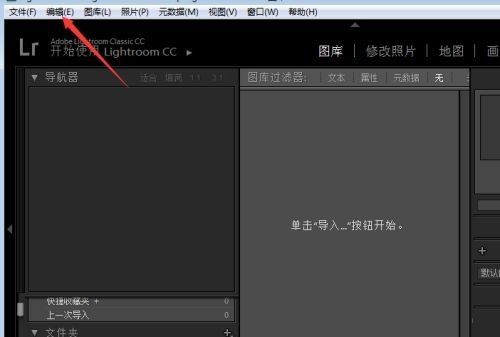
启动Lightroom后,首先在主界面顶部菜单栏中找到并双击“编辑”选项,这将打开一系列系统配置入口,为后续的目录与性能设置打下基础。
访问目录设置关键选项
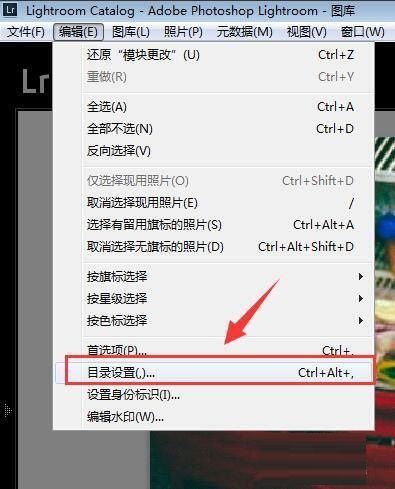
在“编辑”下拉菜单中,选择“目录设置”选项,该功能集中管理着与性能、缓存及预览相关的底层参数,是优化软件响应速度的核心路径之一。
切换至文件处理标签页
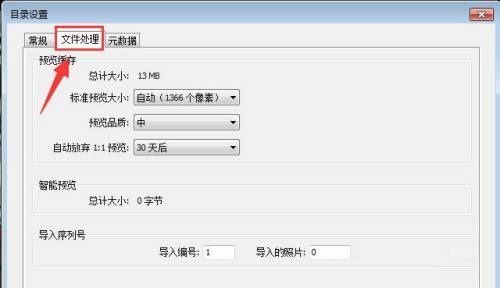
进入“目录设置”窗口后,点击上方导航栏中的“文件处理”选项卡,此处集中了关于图像缓存、智能预览生成以及预览图质量等关键设置项。
调整预览品质并保存配置
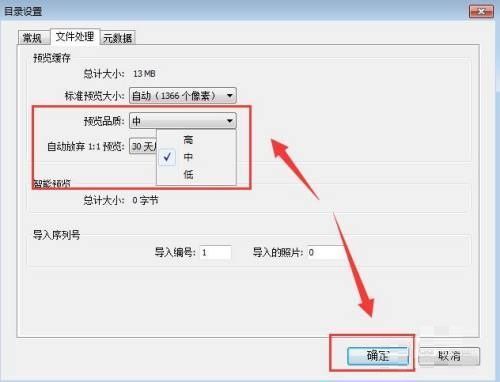
在“文件处理”页面下方,找到“预览品质”设置项,点击其右侧的下拉箭头,可根据使用需求选择“低”、“中”、“高”或“原始”等级别。若设备性能较强且存储充足,推荐选择“高”以获得更清晰的缩略图浏览体验;反之可适当调低以提升加载速度。设置完成后,点击“确定”按钮保存更改即可生效。