lightroom专业修图技巧:如何实现无压缩导出?
作为一款广受摄影师和后期爱好者青睐的专业级修图软件,
步骤一:进入编辑菜单开启首选项设置
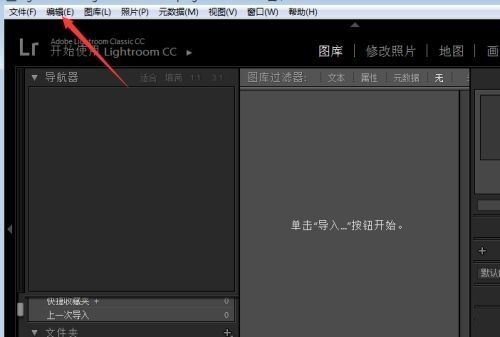
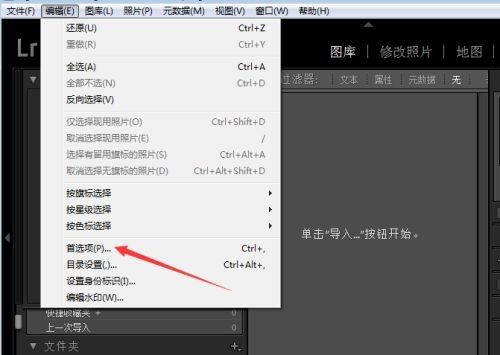
首先双击启动Lightroom软件,待主界面加载完成后,点击顶部菜单栏中的“编辑”按钮(Windows系统)或“Lightroom Classic”菜单(Mac系统),随后从下拉列表中选择“首选项”选项,进入核心配置界面。
步骤二:切换至外部编辑设置面板
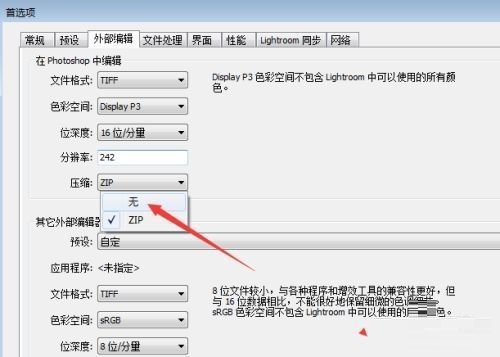
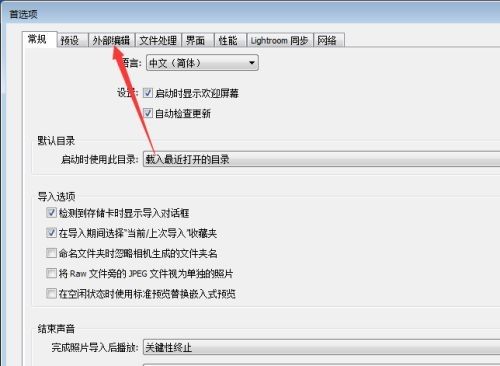
在弹出的“首选项”窗口中,可以看到多个功能标签页。请点击上方标签中的“外部编辑”选项卡,这里用于配置与其他图像编辑软件(如Photoshop)协同工作的参数,同时也包含关键的导出质量控制选项。
步骤三:调整压缩模式为“无”
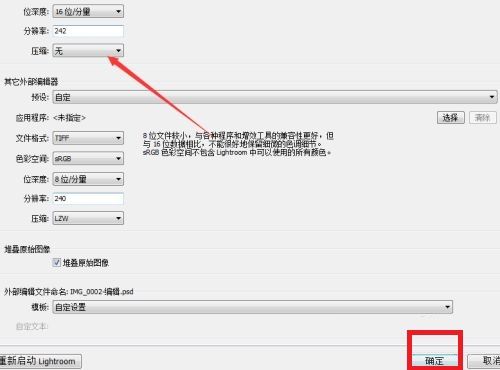
在“外部编辑”页面下方,找到“JPEG质量”区域中的“压缩”选项。点击其右侧的下拉菜单,原本可能显示为“高质量”或“标准”,此时请将其更改为“无”。这一设置意味着图像将以最大质量保存,不会因压缩而损失细节或产生噪点。
步骤四:确认更改并保存设置
完成上述设置后,务必点击窗口右下角的“确定”按钮,以保存所有修改。此后,无论你是直接导出照片还是通过外部编辑器返回,图像都将保持原始分辨率与色彩深度,避免不必要的画质损耗。