Lightroom关闭显示徽章超简单!5步教你轻松搞定

发布时间:2025-09-24 02:15:55阅读:33492

lightroom软件功能简介与用户关注热点

lightroom作为一款广受摄影师和后期爱好者青睐的专业级图像处理工具,凭借其强大的调色、批量处理和非破坏性编辑功能,在创意设计领域占据重要地位。近期,不少用户在使用过程中对界面中的“显示徽章”功能感到困扰,希望了解如何将其关闭以获得更简洁的视觉体验。本文将为你提供清晰、详细的关闭步骤,助你快速优化操作界面。

进入编辑菜单开启设置流程

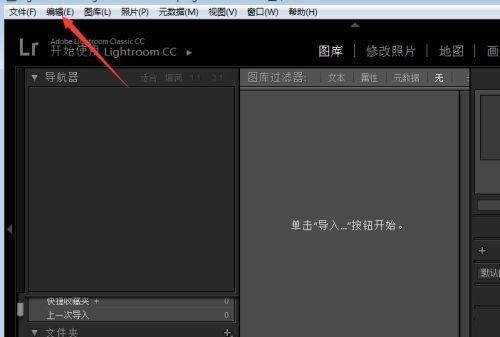
首先,双击启动lightroom软件,确保项目已正常加载。在顶部菜单栏中找到并点击“编辑”选项,这将为你打开通往系统设置的大门,是进行个性化配置的第一步。

Lightroom软件界面顶部的编辑菜单被鼠标选中,界面清晰展示菜单栏布局

打开首选项设置窗口

在“编辑”下拉菜单中,从列表中选择“首选项”选项。该窗口集中管理软件的核心行为与界面显示逻辑,是自定义工作环境的关键入口。
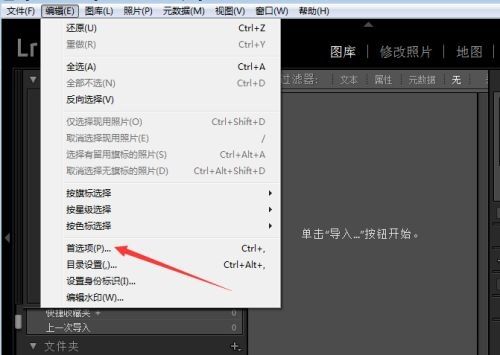
Lightroom编辑菜单中‘首选项’选项被高亮显示,鼠标指针正指向该位置

切换至界面选项卡进行视觉调整

“首选项”弹窗打开后,点击上方标签中的“界面”选项卡。此处控制着软件的整体外观风格,包括主题颜色、字体大小以及图标标识等视觉元素。
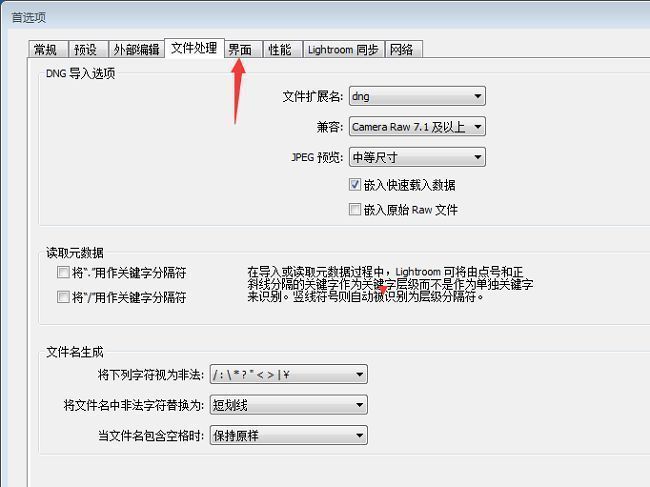
Lightroom首选项窗口中‘界面’选项卡处于激活状态,页面显示多种界面设置选项

取消勾选显示徽章完成设置

在“界面”设置区域内,向下滚动查找“显示徽章”这一选项。默认情况下该功能为启用状态(小方框内有对勾),只需单击取消勾选即可关闭图库中照片角落的徽章标识,如编辑状态、同步信息等图标将不再显示。
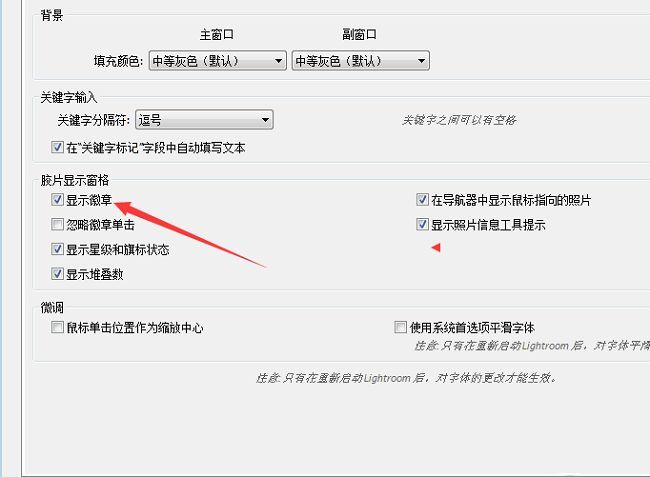
‘显示徽章’复选框已被取消勾选,前后对比明显,界面更加干净

保存更改并查看效果

完成设置后,点击窗口右下角的“确定”按钮,使更改立即生效。返回主界面后,你会发现照片上的各类徽章图标已消失,整体浏览体验更为清爽专注。
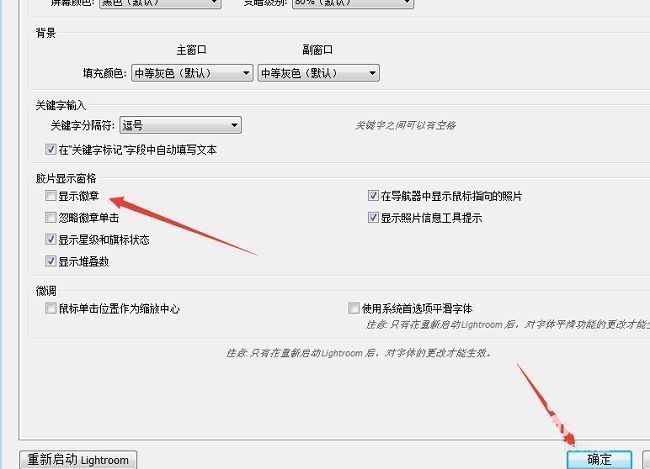
设置完成后点击‘确定’按钮,软件界面恢复正常视图

2026相关文章
2026排行榜