为什么需要管理Lightroom的视频缓存?
在使用Adobe Lightroom处理照片和视频时,系统会自动生成缓存文件以提升预览和编辑效率。然而,随着项目增多,这些缓存可能占用大量磁盘空间,尤其对存储容量有限的设备而言尤为明显。因此,合理限制视频缓存大小不仅能优化运行性能,还能有效节省本地存储资源,让创作过程更加流畅。
进入编辑菜单开启设置入口
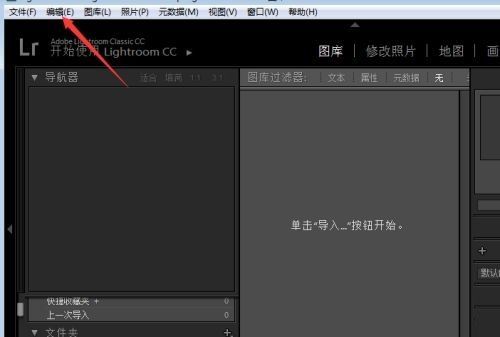
首先双击打开Lightroom软件,确保已进入主界面。在顶部菜单栏中找到并点击“编辑”选项,这将为你展开一系列基础配置功能,是进入高级设置的第一步。
打开首选项进行核心设置
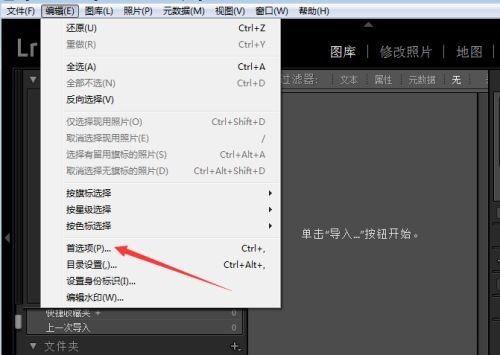
在“编辑”下拉菜单中,选择列表底部的“首选项”选项。该窗口集中了软件的核心行为设定,包括性能、自动保存、媒体缓存等多个关键模块,是个性化调整的重要入口。
切换至性能选项卡调整缓存参数
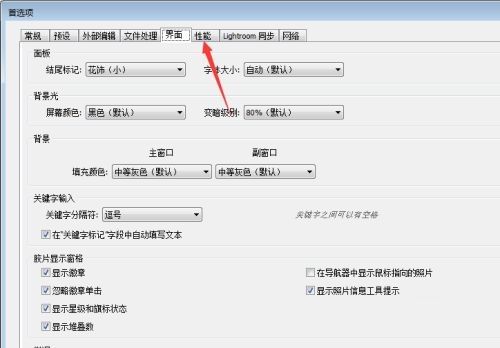
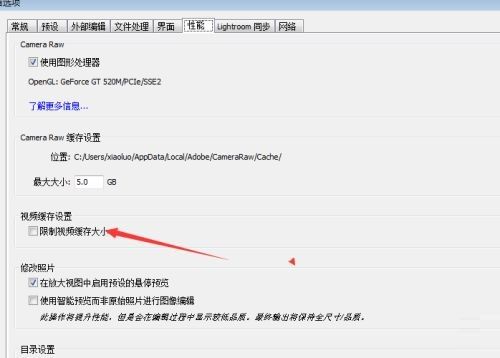
在弹出的“首选项”设置窗口中,点击上方标签栏中的“性能”选项卡。此处可查看当前内存使用情况,并对图形处理器加速与媒体缓存进行调控,是优化运行效率的关键区域。
启用缓存限制功能防止空间溢出
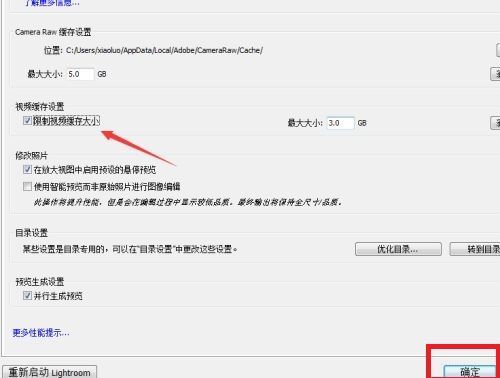
向下滚动至“媒体缓存”区域,找到“限制视频缓存大小”选项。勾选其前方的小方框以启用该功能,随后可在输入框中设定最大缓存值(通常建议根据硬盘容量设置为10–50GB之间),从而避免缓存无节制增长。
保存设置完成缓存管理配置
确认所有参数无误后,点击窗口右下角的“确定”按钮,系统将立即应用新的缓存策略。此后Lightroom将在指定范围内管理视频缓存,兼顾性能表现与磁盘空间安全。