为何需要关闭指定生态系统图像位置?
在使用
进入编辑菜单开启设置界面
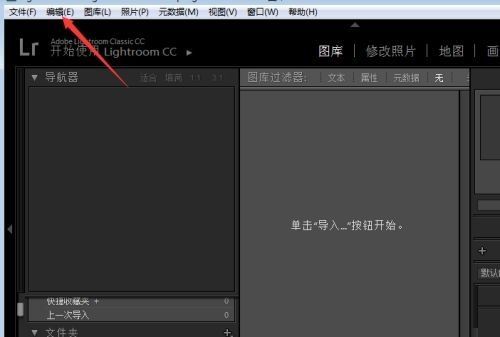
首先,双击启动Lightroom软件,并确保已进入主操作界面。随后,点击顶部菜单栏中的“编辑”选项,该功能位于左侧第一个位置,是访问系统级设置的关键入口。
打开首选项配置窗口
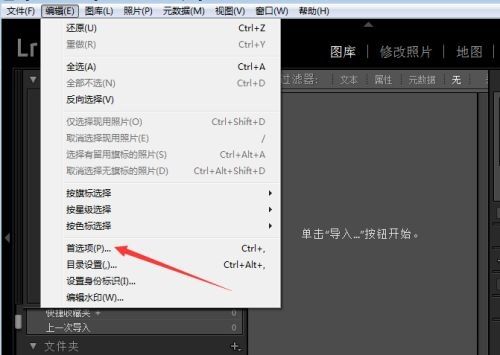
在下拉菜单中找到并点击“首选项”选项,这将弹出一个包含多个功能模块的设置对话框。这里是调整软件行为逻辑的核心区域,支持对性能、同步、备份等多项高级设置进行自定义。
切换至同步选项卡进行关键设置
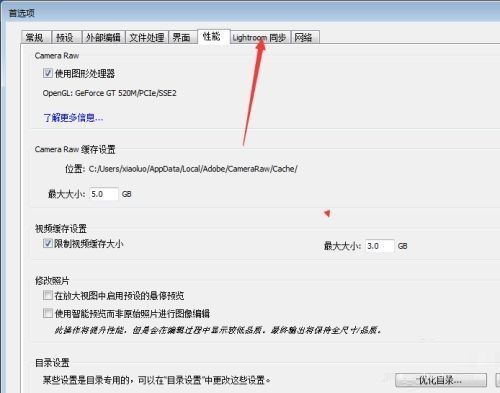
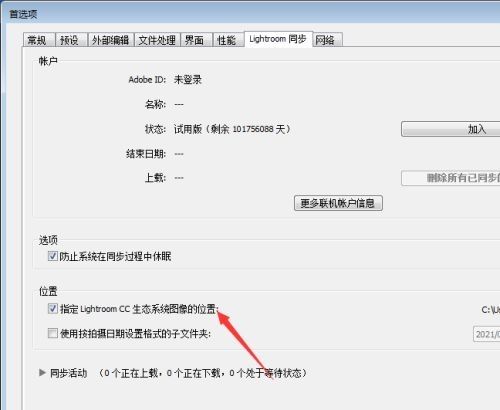
在首选项窗口上方导航栏中,选择“同步”选项卡。此标签页专门用于管理Lightroom与Adobe生态之间数据交互的行为,包括照片元数据、收藏夹以及地理位置信息的同步状态。
取消勾选生态系统图像位置同步
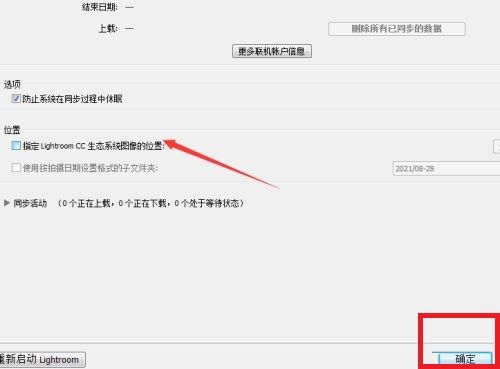
向下滚动至“指定生态系统图像的位置”选项,其默认为勾选状态。只需点击前方的小方框,取消选中即可停止Lightroom对该路径的自动记录和同步行为。此举可有效提升本地操作的独立性,避免不必要的云服务联动。
保存设置完成关闭流程
最后确认所有更改无误后,点击窗口右下角的“确定”按钮,使设置立即生效。重启Lightroom后,系统将不再提示或同步相关路径信息,实现更纯净的本地化工作环境。