为什么需要设置自动放弃1:1预览?
在使用
进入编辑菜单开启设置入口
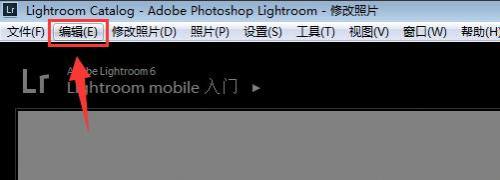
首先双击启动Lightroom,进入主界面后,点击顶部菜单栏中的“编辑”选项,打开设置面板。这是访问核心配置功能的第一步,所有高级设置都可通过此处进入。
打开目录设置进行深度调整
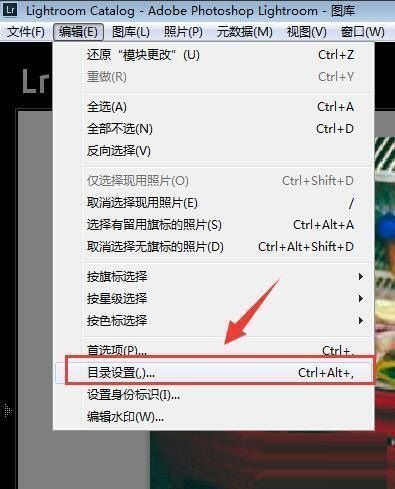
在下拉菜单中找到并点击“目录设置”选项,这将弹出一个包含多个配置标签的窗口。该设置针对当前图像目录的行为规则,是优化工作流程的关键环节。
切换至文件处理选项卡
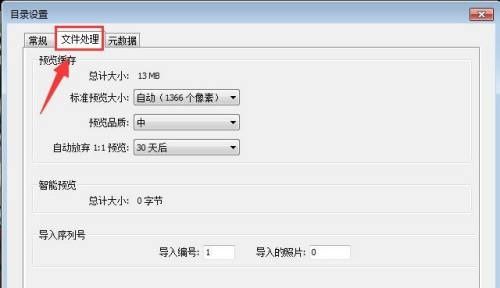
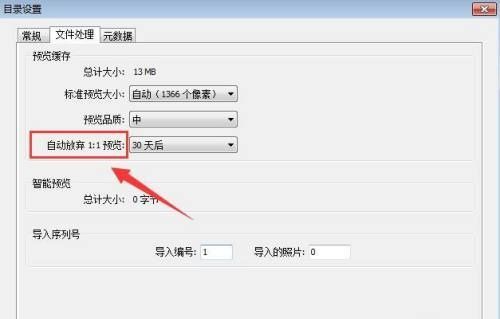
在“目录设置”窗口上方,点击“文件处理”选项卡,这里集中管理着预览生成、缓存保存等与性能相关的参数。用户可以在此精细控制Lightroom如何处理和存储图像预览数据。
启用自动放弃1:1预览功能
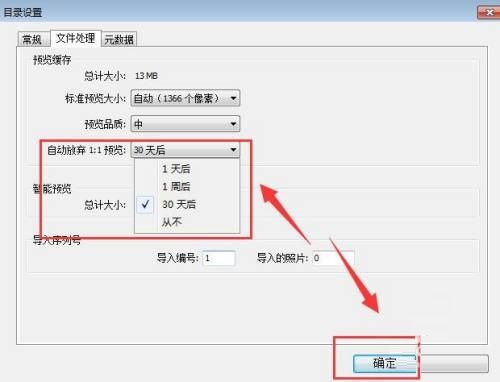
向下滚动页面,找到“自动放弃1:1预览”选项。默认情况下此功能可能未激活或设为较长时间。点击其右侧的下拉菜单,可选择如“24小时”、“7天”或“从不”等时间周期,建议根据硬盘容量和个人使用频率合理设定。
保存设置完成优化
选择合适的时间周期后,点击窗口右下角的“确定”按钮,使更改生效。此后,Lightroom将在指定时间后自动清理未使用的1:1预览图,有效减少缓存占用,提升整体运行稳定性。