Lightroom功能解析与实用场景
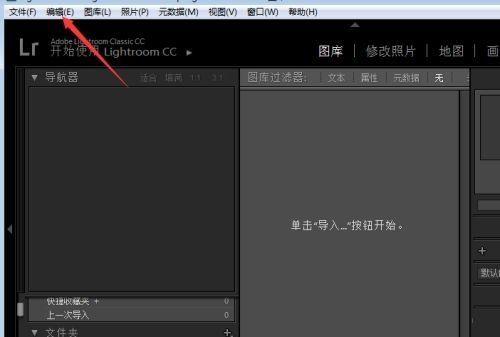
进入编辑菜单开启设置入口
首先,双击启动Lightroom软件并进入主界面,找到顶部菜单栏中的“编辑”选项并点击,这将为你打开系统设置的大门,是调整各类偏好功能的第一步。
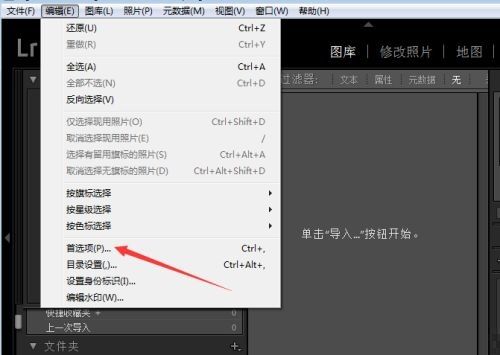
打开首选项进行高级配置
在下拉菜单中选择“首选项”选项,此窗口集中管理着软件的核心行为逻辑,包括性能、备份、界面反馈等多个维度,是个性化设置的关键区域。
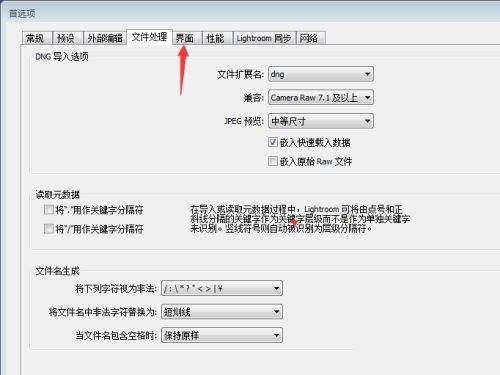
切换至界面选项卡调整交互模式
在弹出的首选项窗口中,点击上方的“界面”选项卡,这里控制着软件视觉元素的显示方式以及用户与图标、徽章等组件的交互逻辑。
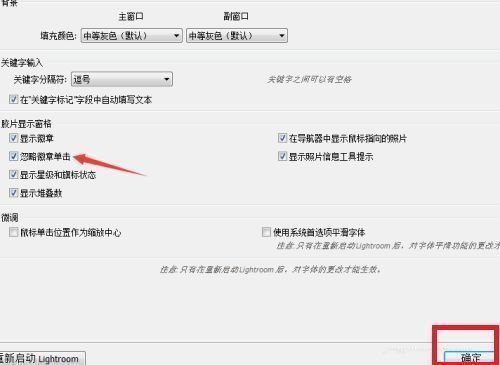
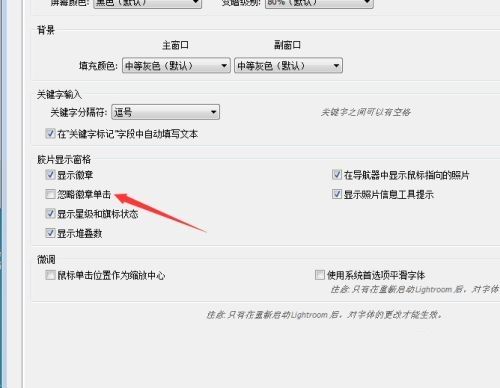
启用忽略徽章单击功能
向下滚动至“选项”区域,找到“忽略徽章单击”复选框。勾选此项后,当你点击照片上的评级徽章、旗标或颜色标签时,系统将不会将其视为对整张图片的选择操作,避免误选或意外更改筛选状态,提升工作效率。
保存设置完成配置
确认勾选无误后,点击窗口右下角的“确定”按钮,保存所有更改。此时设置立即生效,无需重启软件即可体验更精准的照片管理操作。