手把手教你用CorelDRAW轻松制作打印机图形,小白也能秒变大神!

发布时间:2025-11-28 04:05:38阅读:22472

软件基础操作入门

在设计领域,CorelDRAW 作为一款功能强大的矢量图形设计工具,被广泛应用于平面设计、插画创作以及工业制图等多个场景。对于初学者而言,掌握如何利用其基础工具绘制常见设备图形,如打印机,是提升实操能力的重要一步。本文将带你从零开始,一步步完成打印机图形的创建,助你快速上手。

选择基本形状工具绘制轮廓

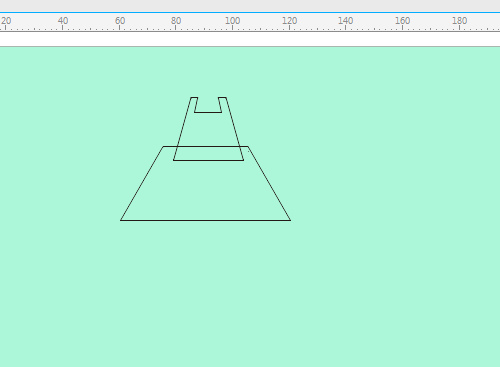
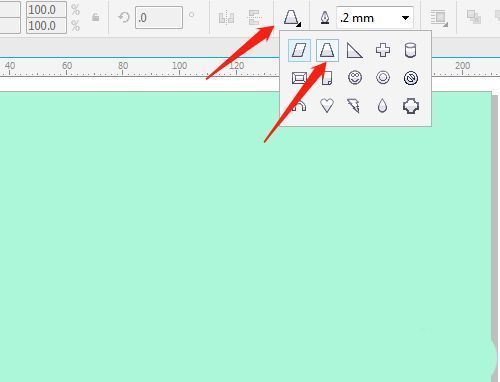
启动CorelDRAW后,首先从左侧工具栏中选取“基本形状工具”,这是构建打印机外形的核心起点。接着,在属性栏中切换至“梯形”模式,依次绘制三个尺寸不同的梯形,分别用于表现打印机的机身主体与出纸托盘结构,为后续组合造型打下基础。

CorelDRAW界面展示,工具栏高亮显示基本形状工具,绘图区出现多个梯形轮廓

构建打印机主体结构

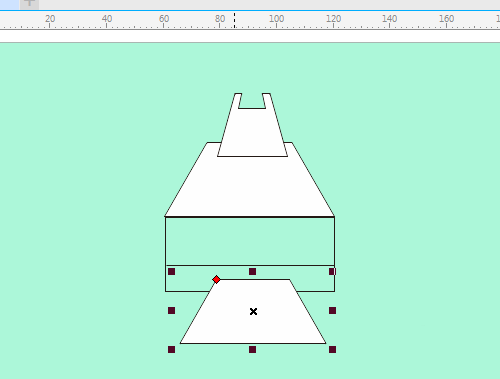
使用空格键临时切换为“选择工具”,框选上方两个较大的梯形,执行“移除前面对象”操作,实现形状的布尔运算切割,从而形成更具立体感的机身凹槽效果。随后将整体填充为白色,突出简洁现代的设计风格,使图形更贴近真实办公设备的视觉呈现。
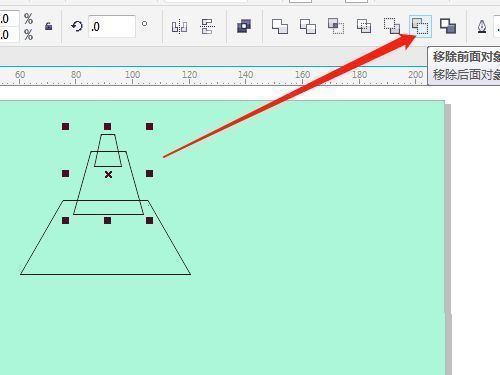
图形编辑过程中,两个梯形被选中并进行布尔差集操作,界面弹出属性调整提示
切割后的梯形结构清晰可见,中间部分已被移除,形成打印机面板区域
填充白色后的打印机主体,颜色均匀,边缘平滑

添加细节元素增强真实感

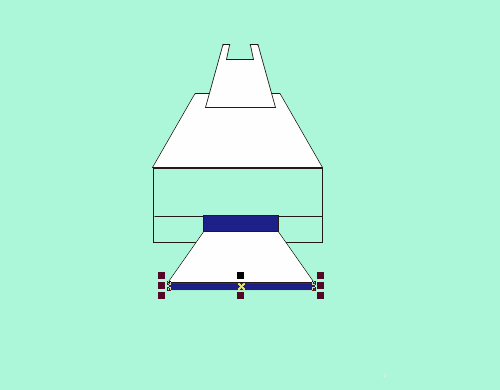
接下来,使用矩形工具绘制打印机顶部控制面板,并通过“2点线工具”添加一条细直线模拟屏幕分界线。复制一个小号梯形作为进纸槽,再绘制两个小矩形并填充深灰色或黑色,代表按钮与显示屏区域,丰富整体细节层次,提升图形辨识度。
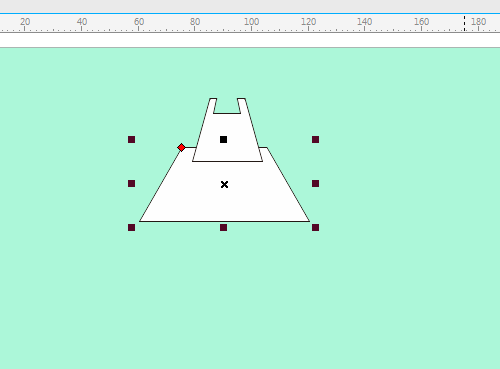
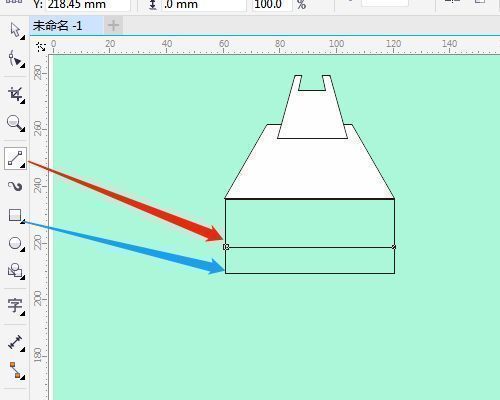
控制面板区域正在绘制,包含矩形边框和内部线条分割
深色小矩形已放置于面板上,模拟按键布局
完整的小型进纸托盘与主机构成一体,比例协调

优化图形外观完成设计

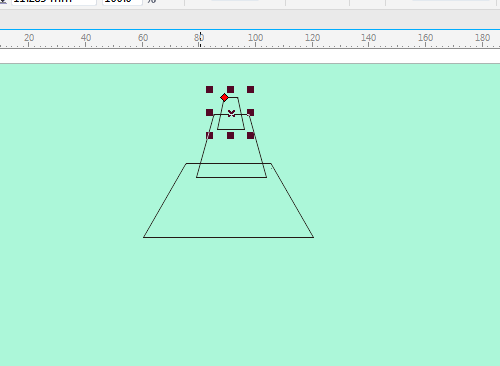
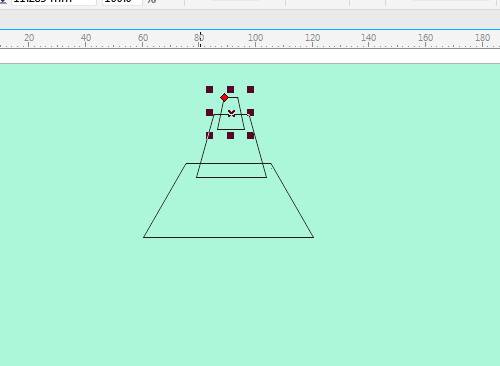
最后进入精细化调整阶段。使用“形状工具”微调大梯形的节点,使其角度更加圆润自然;然后框选所有图元,统一设置轮廓线宽度为0.5pt或1pt,增强图形的整体性和专业感。至此,一个简洁美观的打印机矢量图形便成功完成,可用于文档插图、教学课件或UI设计素材。
节点编辑状态,用户正在拖动梯形角点进行弧度调整
所有图形被同时选中,属性栏显示轮廓粗细参数已更改
最终完成的打印机图形全貌,结构清晰,配色协调,具有高度还原度

2026相关文章
2026排行榜