CorelDRAW:专业矢量设计的色彩与布局利器
步骤一:选中起点与终点图形
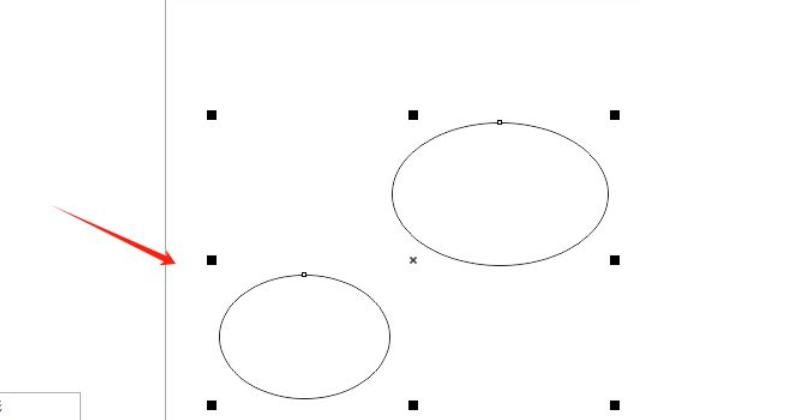
首先打开CorelDRAW项目文件,准备两个需要进行调和的基础图形(例如一个圆形和一个矩形)。按住 Shift 键,依次点击这两个图形,确保它们都被选中——这是启动调和操作的前提条件。正确的选择能保证后续生成的过渡路径从起点图形自然延伸至终点图形。
步骤二:使用混合工具生成调和路径
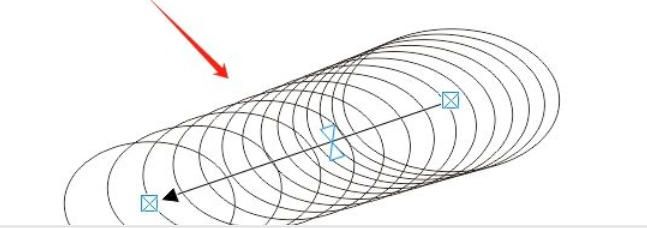
在左侧工具栏中找到“混合工具”(快捷键为 B),点击后将鼠标移至起点图形上,按下左键并拖动至终点图形,松开后软件会自动生成一系列由形状到大小均逐步变化的中间过渡对象,形成一条流畅的调和路径。此时可初步看到从圆形向矩形渐变的视觉效果。
步骤三:调节调和步数控制对象密度
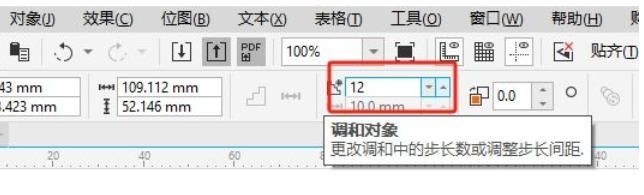
选中已生成的调和对象,在顶部属性栏中定位到“步数或调和形状中的对象数”输入框(默认值通常为20)。通过修改该数值可以精确控制过渡过程的细腻程度:增大步数(如设为30)会使中间图形更密集,过渡更加平滑;减小步数(如设为10)则让过渡更跳跃、节奏感更强,适用于强调变化阶段的设计需求。
步骤四:沿自定义路径重新分布调和对象
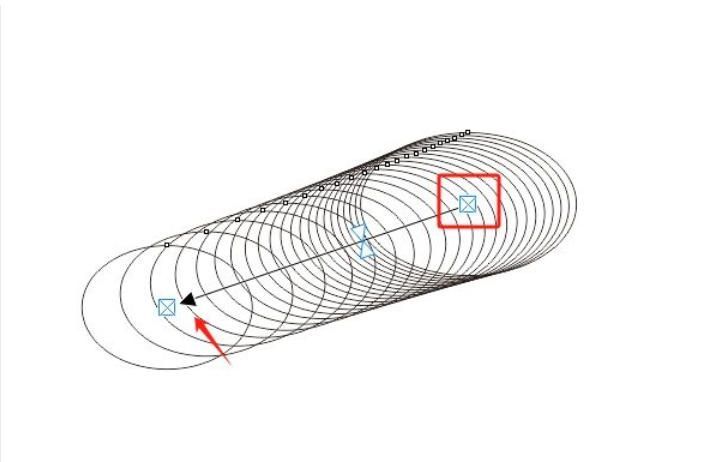
若希望调和对象不沿直线排列,而是沿着特定曲线分布,可先使用贝塞尔工具绘制一条曲线路径。接着选中调和组,点击属性栏中的“路径属性”按钮,选择“新路径”,即可将整个调和序列吸附至该曲线上。系统会自动根据路径长度与方向重新分配各对象的位置,实现弧形、波浪等复杂布局。
步骤五:统一应用目标颜色进行色调引导
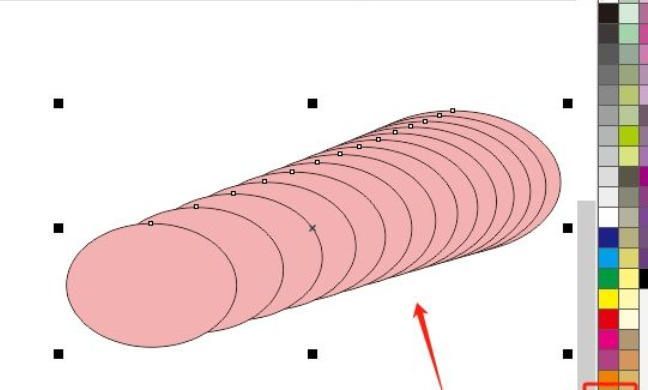
为了使调和对象整体呈现某种色彩倾向,可利用颜色引导功能。保持调和组被选中状态,确认属性栏中“直接调和”按钮处于激活状态。随后打开右侧颜色面板(或按下 Shift+F11 调出颜色编辑器),从中选择一种目标颜色(例如红色),点击应用后,所有过渡图形的颜色将逐渐偏向该色,形成统一而富有层次的渐变氛围。
步骤六:精细调节颜色与对象加速比例
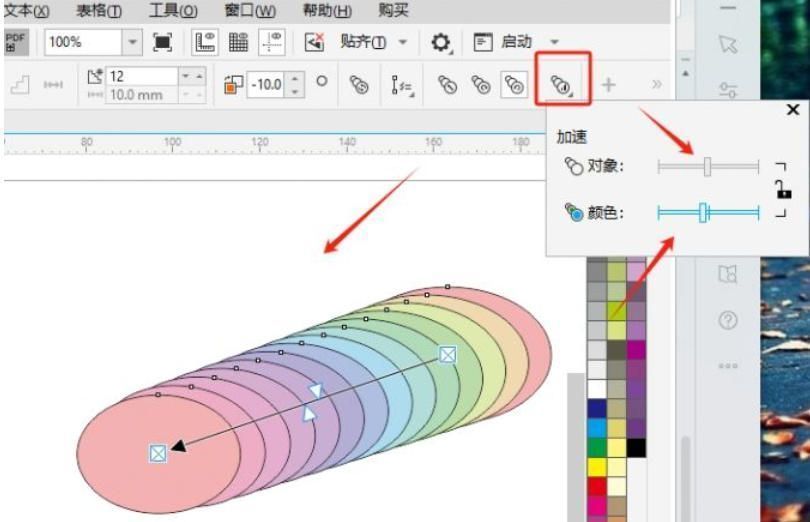
要进一步优化渐变强度与节奏,可点击属性栏中的“对象和颜色加速”按钮(图标为双滑块)。在弹出的调节面板中,拖动“颜色”滑块可控制颜色过渡的快慢:向左偏移使起始颜色停留更久,向右则加快转变速度。同样地,“对象”滑块用于调整形状变化的速度分布,实现非匀速动态过渡。
步骤七:创建自定义非线性颜色渐变
对于更高阶的设计需求,支持完全自定义颜色演变路径。点击“编辑颜色”按钮进入颜色编辑器,在时间轴上添加多个关键帧,并分别为每个关键帧指定不同的颜色值。完成设置后,调和对象将按照你设定的颜色序列逐帧变化,突破线性渐变限制,打造独一无二的视觉效果。