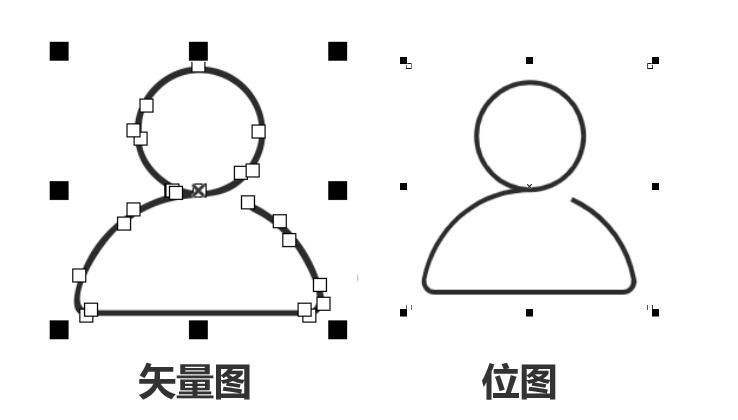
CorelDRAW轮廓描摹功能详解
导入位图并启动描摹工具
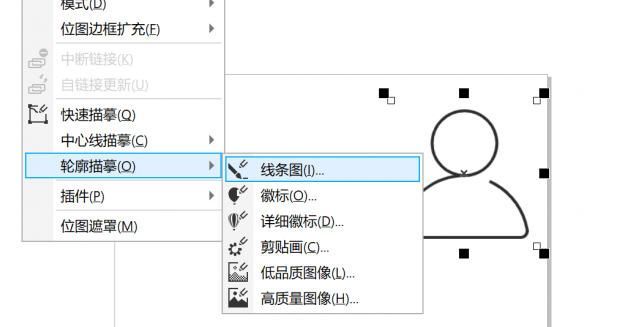
首先打开CorelDRAW软件,将需要进行矢量化的位图图像直接拖拽至工作画布中。确保图像清晰度足够,以便后续描摹更加精准。接着,在顶部菜单栏中点击【位图】选项,从下拉菜单中选择【轮廓描摹】功能,并根据图像类型(如黑白线稿、彩色照片等)选择合适的模式——针对线条清晰的草图,推荐使用【线条图】模式以获得最佳效果。

调整描摹参数优化细节表现
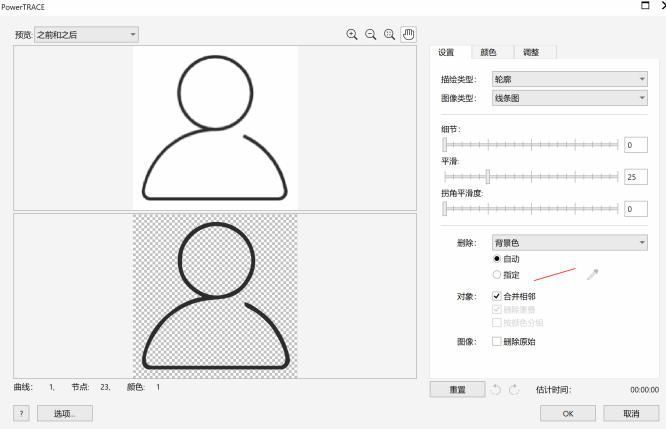
进入描摹设置窗口后,用户可根据图像复杂程度调节多个关键参数,包括“细节数量”、“平滑度”和“角阈值”等。细节越多,生成的节点越密集,适合复杂图案;而提高平滑度则有助于减少锯齿感,使曲线更流畅。建议先保持默认设置,通过实时预览功能观察变化,逐步微调直至达到理想效果。
预览并确认描摹结果
在正式应用描摹前,务必点击“预览”按钮查看矢量路径与原图的匹配情况。此时可在屏幕上直观对比描摹轮廓是否准确贴合原图边缘。若发现有缺失或错位部分,可返回重新调整识别精度或切换描摹模式。确认无误后,点击“确定”即可生成完整的矢量图形。
分离与编辑矢量图形
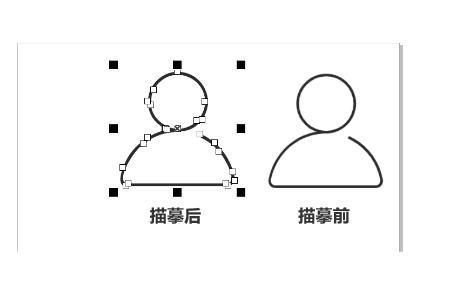
描摹完成后,使用选择工具单击生成的矢量图形,将其整体选中。随后可将其移出原位置,或隐藏底层位图,实现独立编辑。此时的图形已完全转化为路径,支持自由修改颜色、轮廓粗细、节点调整等操作,极大提升了后期设计灵活性。
保存与导出多格式文件
完成所有编辑后,建议先以CDR格式保存项目文件,便于日后修改。同时,也可通过“导出”功能将矢量图另存为SVG、EPS、PDF等通用格式,适用于网页设计、印刷输出等多种场景,满足不同工作流程需求。