CorelDRAW图形设计进阶技巧:玩转模糊效果
作为一款功能强大的矢量图形设计软件,
导入素材并准备位图处理
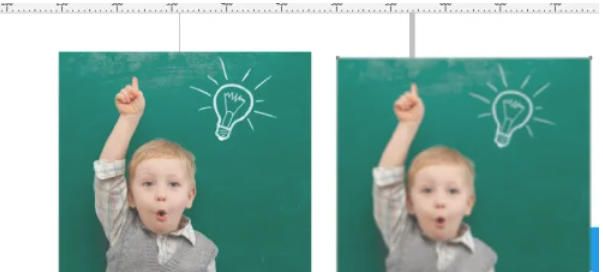
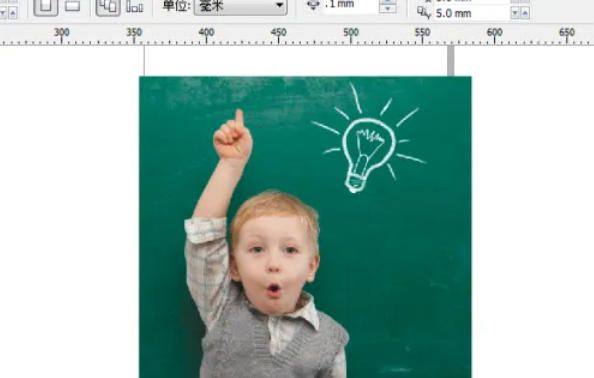
首先启动CorelDRAW软件,通过“文件”菜单导入你想要编辑的图片素材。确保图像清晰且尺寸合适,以便后续精准调整模糊参数。此时图片仍处于可编辑的矢量容器中,需转换为位图才能应用滤镜效果。
将图片转换为可编辑位图
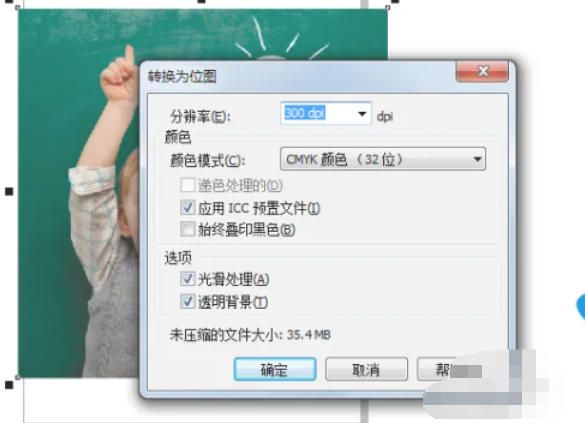
选中已导入的图片后,点击顶部菜单栏中的“位图”选项,从下拉菜单中选择“转换为位图”。在弹出的设置对话框中,建议根据用途选择合适的分辨率(如打印用300dpi,屏幕展示可用72-150dpi),颜色模式推荐RGB或CMYK,确认无误后点击“确定”完成转换。
选择适合的模糊类型
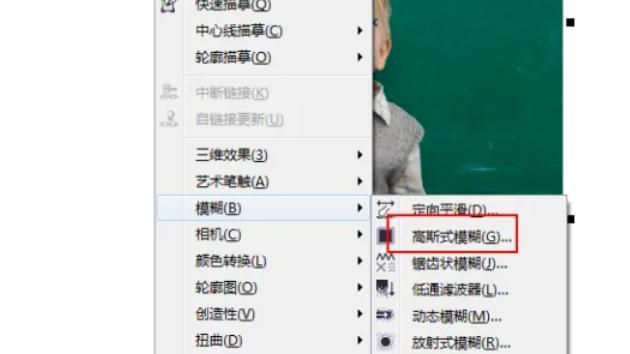
再次进入“位图”菜单,将鼠标悬停在“模糊”子菜单上,即可看到多种模糊样式可供选择,包括高斯式模糊、动态模糊、放射状模糊等。其中“高斯式模糊”最为常用,能实现均匀柔和的虚化效果,特别适用于背景虚化或焦点突出场景。
调节模糊强度并实时预览
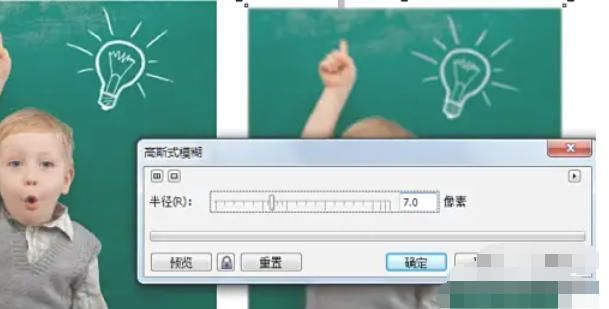
选择“高斯式模糊”后会弹出参数设置窗口,在此可以拖动滑块或手动输入数值来调整“半径”大小——数值越大,模糊程度越强。勾选“预览”功能可在画布上实时查看效果变化,便于精确控制模糊范围与过渡自然度,避免过度虚化导致细节丢失。
应用并检查最终效果
当模糊效果达到理想状态时,点击“确定”按钮即可将效果应用到图片上。完成后仔细观察整体画面,确认虚化区域是否符合设计需求,例如是否成功营造出景深感或弱化了干扰元素。如有需要,还可结合蒙版或其他图层技术进行局部模糊优化。
完成操作确保输出质量
最后一步是整体审查设计稿,确保模糊处理没有影响关键信息的呈现。若用于印刷,请检查DPI是否达标;若用于网络发布,则可导出为PNG或JPEG格式。整个流程简单高效,熟练掌握后可大幅提升设计效率与作品质感。