开启设计之旅:打造奢华鎏金线条
在平面设计中,鎏金线条不仅能提升作品的质感,还能营造出独特的视觉效果。那么,如何使用Photoshop制作出令人惊艳的鎏金线条效果呢?接下来将为你详细讲解整个操作流程。
第一步:创建基础画布与柔边涂抹
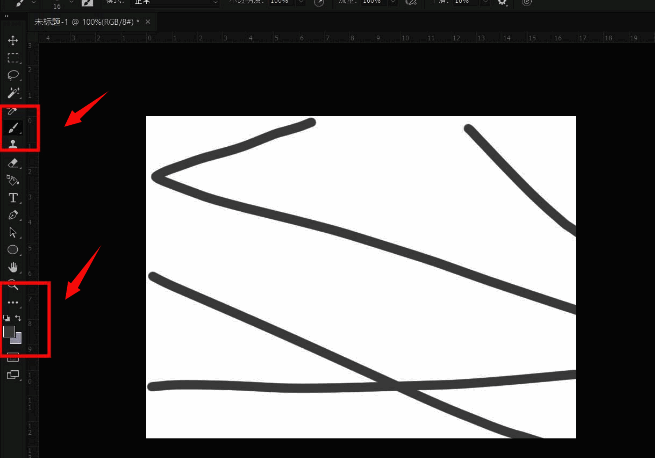
首先打开Photoshop软件,新建一个空白画布。选择左侧工具栏中的“柔边画笔工具”,在画布上进行适当的涂抹,为后续效果打下柔和的纹理基础。
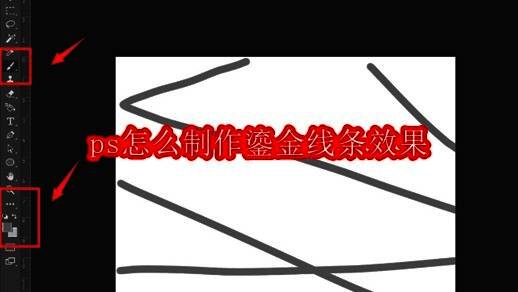
第二步:添加液化滤镜增强流动感
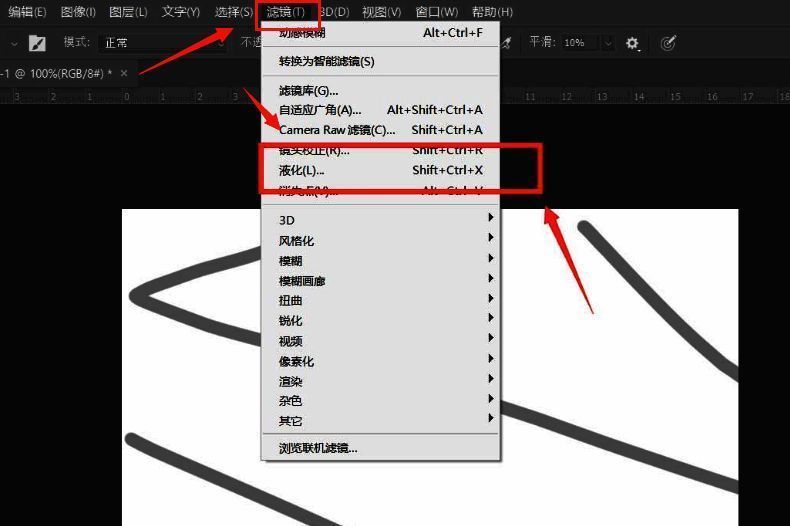
完成基础涂抹后,进入“滤镜”菜单,选择“液化”效果。通过该功能对画笔痕迹进行适当变形,增加线条的流动感与自然感,使后续鎏金效果更具艺术性。
第三步:绘制质感纹理图层
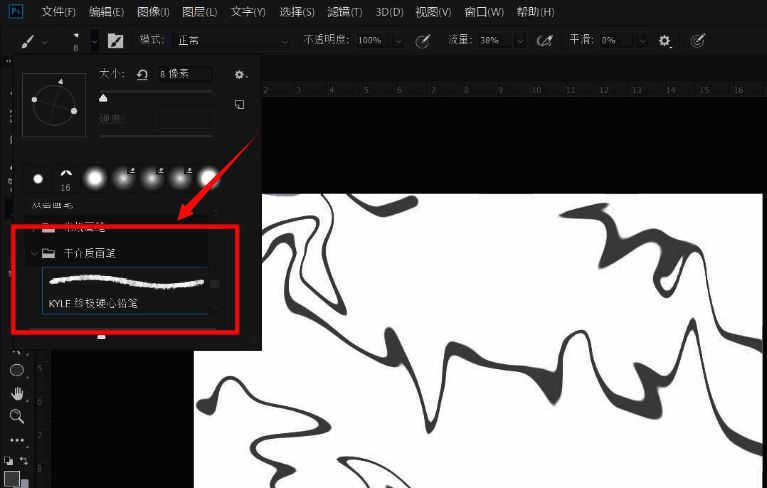
接着新建一个图层,选择“干介质画笔”工具,沿着之前形成的纹理进行细致描画。这一层将为最终的金属质感打下坚实基础。
第四步:融合鎏金背景与剪贴蒙版
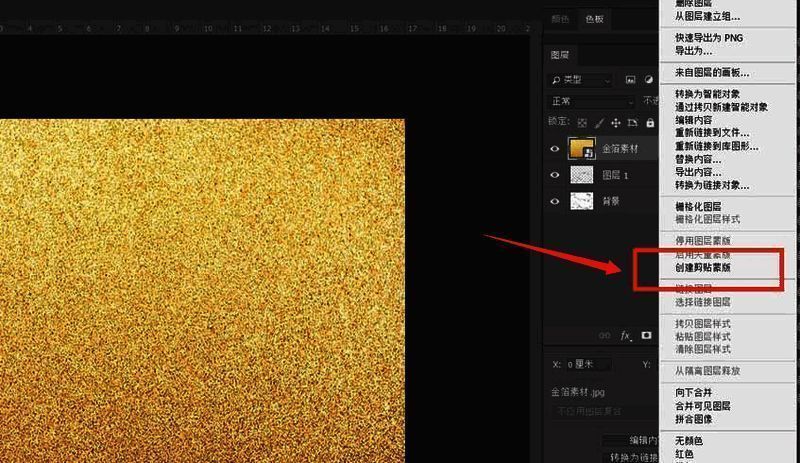
最后一步,点击“文件”菜单,嵌入一张鎏金背景图片,将其放置在纹理图层上方,并建立剪贴蒙版。这样即可让鎏金色彩完美贴合线条纹理,完成整个效果。