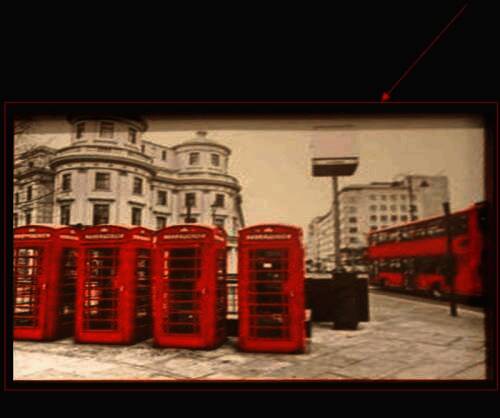
软件功能简述
Photoshop 2021作为一款功能强大的图像处理软件,内置了众多实用工具,帮助用户高效完成各类设计任务。其中“透视裁剪工具”因其在修正照片透视变形方面的出色表现,受到许多用户的青睐。对于刚入门的小伙伴来说,掌握其基本操作尤为重要。
进入工具界面
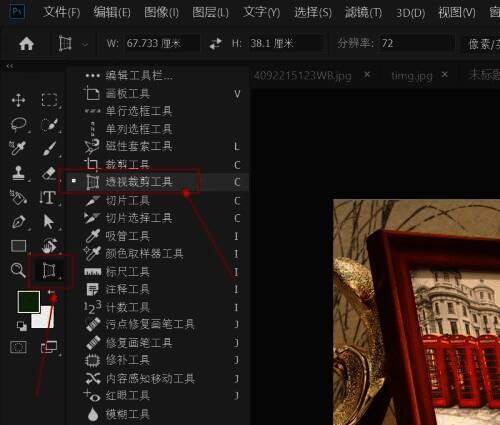
首先打开Photoshop 2021,导入一张需要调整的照片,在左侧工具栏中找到并点击“透视裁剪工具”。该工具通常隐藏在常规裁剪工具下方,右键即可展开选择。
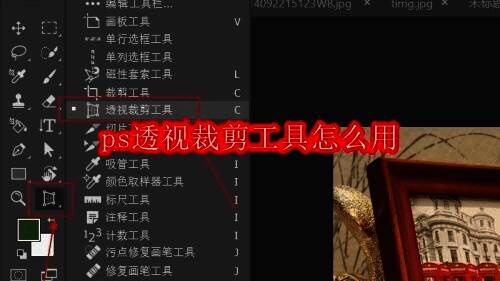
解锁图层设置
为了确保后续编辑不受限制,建议先对当前图层进行解锁操作。在右侧“图层”面板中,点击带有锁形图标的按钮,将背景图层转换为可编辑图层。
绘制透视范围
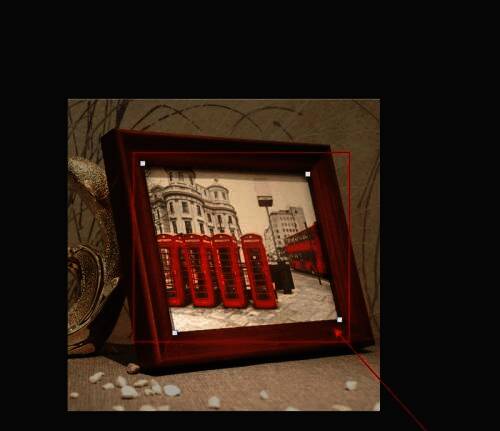
接下来,在图片上拖动鼠标绘制一个矩形区域,用于定义需要保留的透视部分。请注意,矩形边缘应尽量贴合画面中的线条结构,如建筑物边框或地平线等。
确认裁剪操作
完成范围绘制后,按下键盘上的Enter键,系统将自动根据所选区域进行透视矫正与裁剪处理。
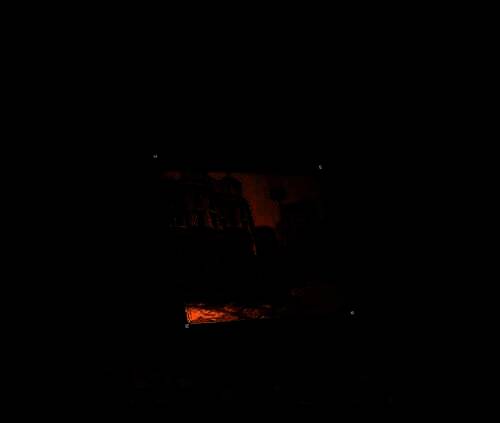
查看最终效果
最后,裁剪区域外的多余内容将被自动移除,仅保留你所设定的透视画面。此时可以进一步进行细节调整或导出保存。