软件功能介绍
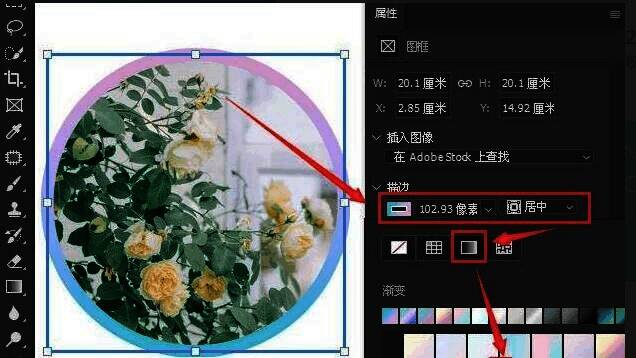
Adobe Photoshop 2021作为一款专业级图像处理软件,不仅支持丰富的图像编辑功能,还为用户提供了多样化的图形设计工具。其中,图框工具的灵活应用能够满足设计师对边框效果的多样化需求,包括自定义边框颜色、渐变描边等高级操作。
绘制矩形图框
打开Photoshop 2021界面后,选择左侧工具栏中的“图框工具”,点击“矩形画框”按钮,在画布上拖动鼠标绘制一个长方形图框,用于后续的图像展示和边框设置。
插入图片并打开属性面板
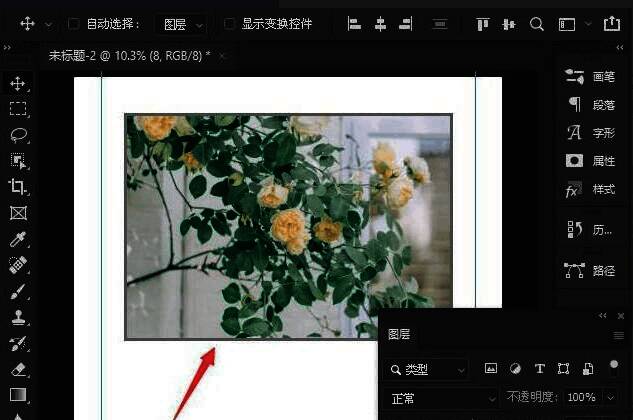
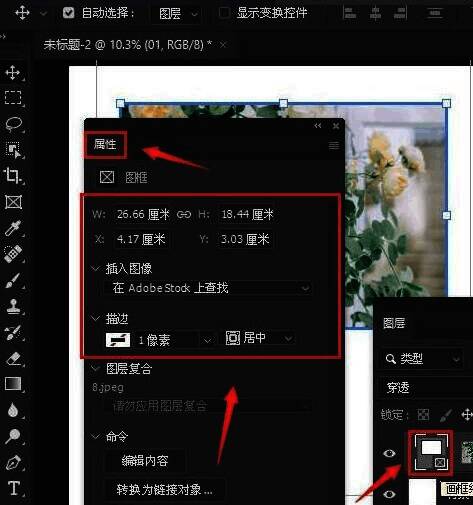
在刚刚绘制好的矩形图框中插入一张图片,随后双击图层面板中的略缩图,系统将自动弹出“属性”面板,便于进行后续的边框参数调整。
设置描边颜色与参数
在属性面板中找到“描边”选项,点击颜色图标选择你想要的边框颜色,并根据需求设定描边宽度与位置(内部、居中或外部),实现个性化的视觉效果。
添加渐变描边效果
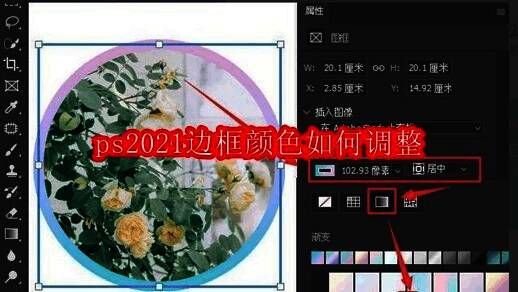
为进一步增强边框的视觉冲击力,可在“描边”栏目下选择“渐变”,设置渐变色谱并选择“居中”位置,从而创建出层次分明、色彩过渡自然的渐变边框效果。
最终效果展示
完成上述步骤后,即可看到图片边框已经呈现出你所设定的颜色与渐变效果,让作品更具设计感和专业度。