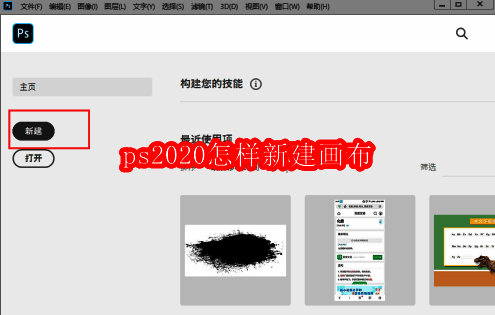
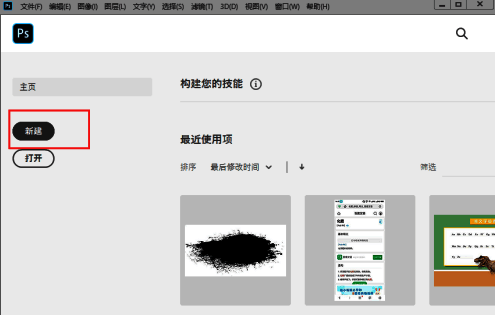
进入软件主界面并选择新建功能
首先打开 Adobe Photoshop 2020 软件,进入主界面后点击左上角的“新建”按钮,即可开始创建新的画布。
查看最近使用的画布尺寸
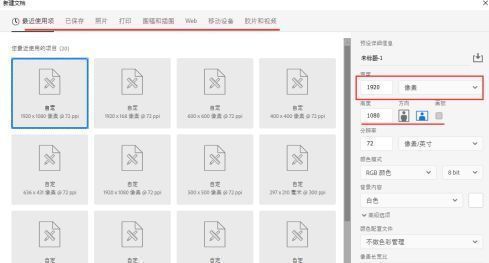
点击“新建”后,默认会跳转到“最近使用项”页面,这里展示了你近期创建过的画布尺寸,方便快速调用。
自定义设置画布参数并创建
在右侧可以手动调整画布的宽度、高度、分辨率等属性,确认无误后点击“创建”按钮,即可完成新画布的建立。
使用快捷键快速创建新画布
一旦进入 PS 主界面,按下快捷键 Ctrl + N 可以快速弹出新建画布窗口,提升工作效率。
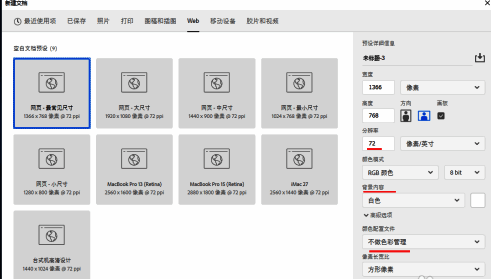
根据用途选择合适的分辨率设置
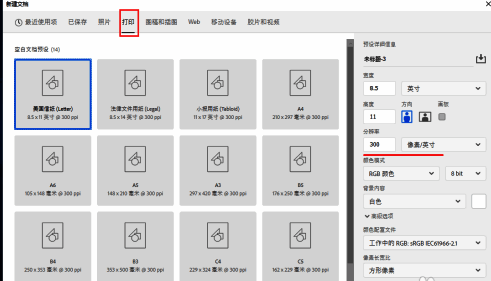
若用于网页或屏幕展示,可选择“Web”分类,分辨率为默认的 72;而打印用途则建议选择“打印”、“照片”或“图稿和插图”,分辨率为 300,确保输出质量。
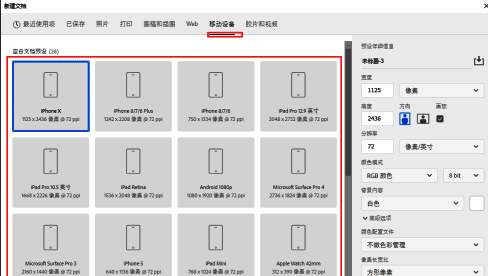
适配移动设备尺寸
在“移动设备”分类中,系统预设了多种常见手机和平板的屏幕尺寸,用户可根据需求直接选择,便于进行移动端设计。
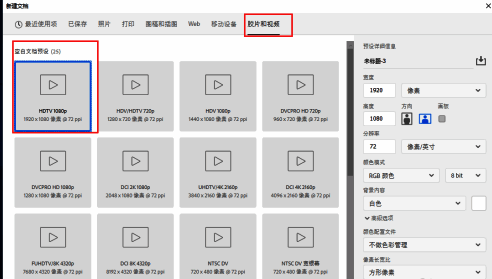
支持视频相关画布尺寸设置
PS2020 还新增了“胶片和视频”分类,提供多种匹配常见视频格式的画布尺寸,非常适合用于视频背景或封面设计。