解锁PS抠章核心技巧
在日常图像处理中,如何使用Photoshop精准地抠出公章是许多用户关心的问题。无论是用于设计还是文档编辑,掌握这一技能都能大大提升工作效率。下面将为您详细介绍操作步骤。
打开公章图像
首先,在Photoshop中点击菜单栏的“文件”选项,选择“打开”。随后,浏览本地文件夹,找到需要处理的公章图片并加载至软件中。
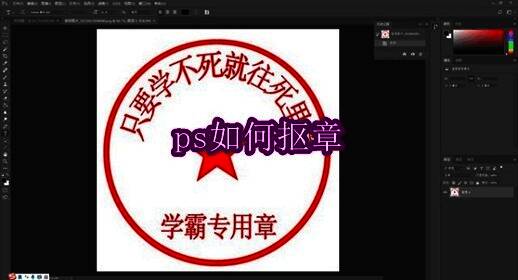
解锁图层进行编辑
成功加载图像后,接下来需要确保背景为透明状态。在右侧的“图层”面板中,点击右下角的“锁定”图标以解锁当前图层,从而开启可编辑模式。
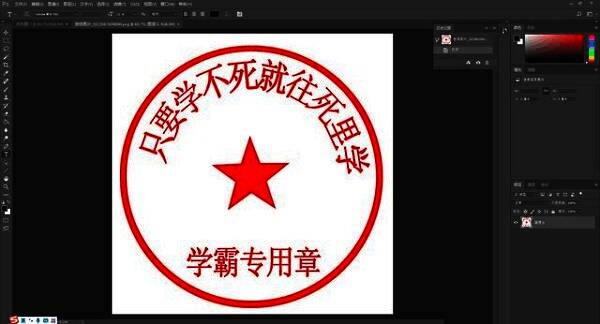
启用快速选择工具
选择左侧主工具栏中的“快速选择”工具,或者直接按下键盘上的“W”键进行快捷切换。该工具能帮助您高效选取目标区域。
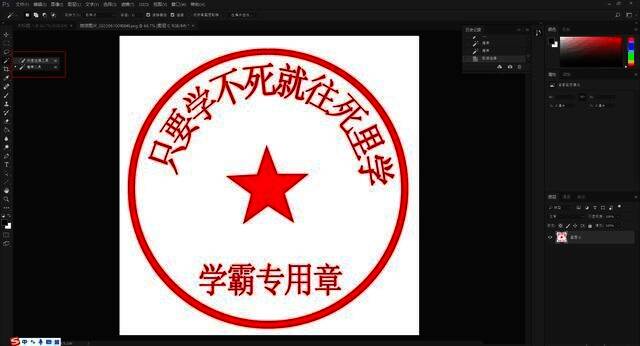
精确选中公章区域
使用“快速选择”工具在公章周围绘制一个大致选框。若初次选择不够精准,可通过按住“SHIFT”键添加遗漏部分,或按住“ALT”键减去多余区域,逐步优化选区范围。
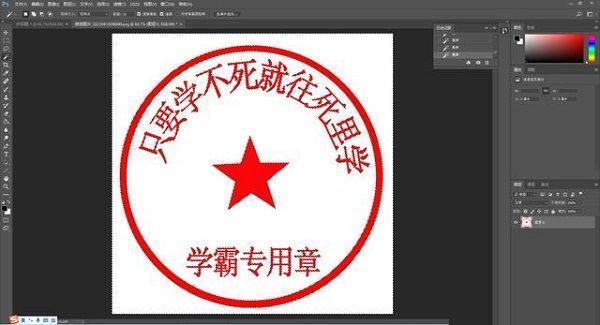
创建图层蒙版保留公章
在“图层”面板中,点击“添加图层蒙版”按钮。此时系统会根据您的选区生成蒙版,仅保留公章部分,其余区域自动隐藏,实现完美抠图效果。
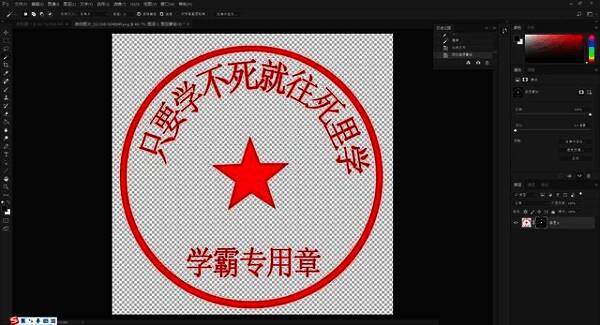
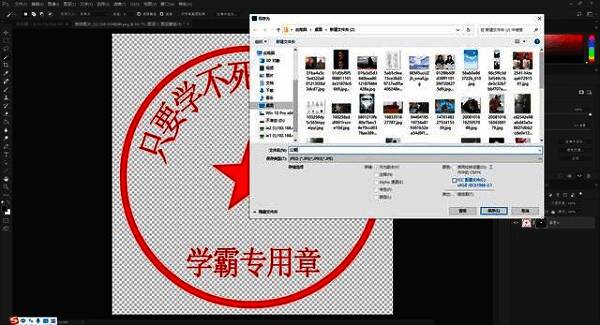
保存透明背景图像
完成抠图后,点击菜单栏“文件”→“另存为”,选择PNG等支持透明背景的格式进行保存。这样,一张清晰且边缘干净的公章图像就完成了。