软件功能介绍
Snipaste是一款广受用户欢迎的截图与贴图工具,凭借其轻便高效的操作界面和丰富的实用功能,成为许多办公族和设计人员的首选工具之一。近期,不少用户在使用过程中对“截屏锚点显示”这一功能的开启方式存在疑问,本文将为各位带来详细的图文指引。
打开Snipaste主程序
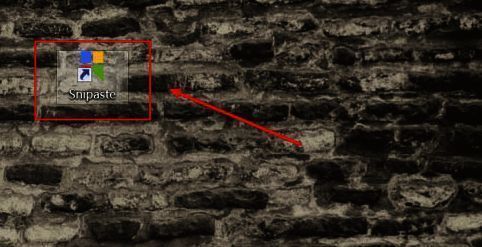
首先确保你已经在电脑上安装并成功运行了Snipaste软件。如果你尚未安装,可以前往官网下载最新版本。
进入设置选项
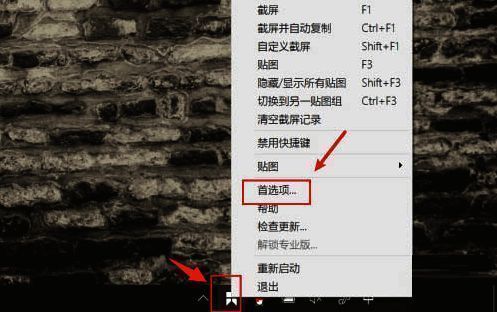
在完成软件启动后,点击系统托盘区(即任务栏右下角)的Snipaste图标,然后通过右键菜单选择“首选项”或“设置”选项,以进入详细配置界面。
启用锚点显示功能
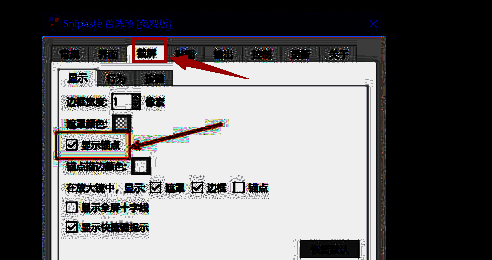
在设置窗口中找到“截屏”页面,在相关选项中勾选“显示锚点”按钮,确认更改后保存设置。此时在进行截屏操作时,锚点将会清晰地显示在截图区域,帮助你更精准地定位。