软件功能解析
设置入口定位
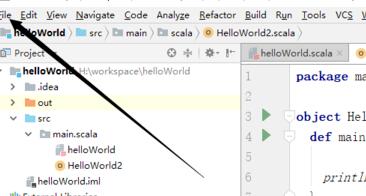
启动软件后,在顶部菜单栏找到File选项点击进入,随后选择下拉菜单中的Settings设置项。该路径是进行所有界面样式调整的核心入口。
编辑器配置展开
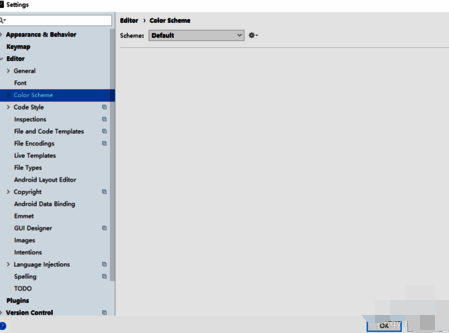
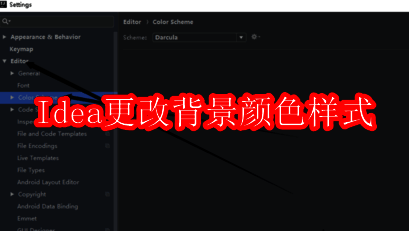
在左侧功能列表中精准定位Editor模块,点击展开后可见多个子选项。其中Color Scheme(配色方案)设置项直接关联背景颜色的调整功能。
配色方案调整
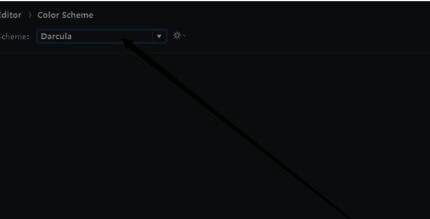
进入Color Scheme设置面板后,右侧预览区域会显示当前配色效果。通过点击Background按钮可开启颜色选择器,实时预览不同配色方案的效果变化。
颜色确认应用
完成白色背景切换后,系统会弹出确认窗口提示配置变更。点击Apply应用更改后,编辑界面将立即刷新为新设置的背景颜色,实现即时可视化效果。

最终效果展示
经过完整设置流程后,原本深色背景已成功切换为明亮的白色主题。这种经典配色方案特别适合需要长时间专注编码的开发场景。