
个性化设置第一步:进入设置界面
作为一款功能强大、广受开发者喜爱的集成开发环境,IntelliJ IDEA 提供了丰富的自定义选项。其中,调整主题与字体是提升开发体验的重要方式。想要修改IDE的主题样式和字体,首先需要打开软件的设置界面。使用快捷键 Ctrl+Alt+S(确保该组合未与其他软件冲突),即可快速进入 IntelliJ IDEA 的 Settings 设置菜单。
编辑主题前的准备:另存为主题副本
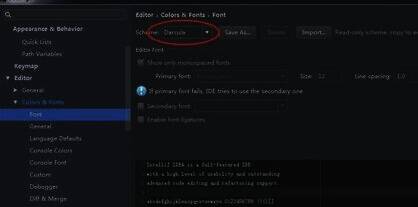
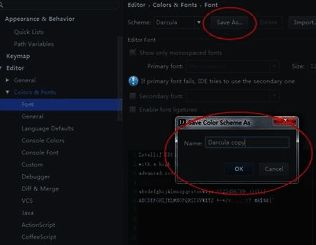
在设置界面中,选择 Editor 选项卡下的 Font 设置区域,此时你可能会发现无法直接进行修改。这是因为当前所选主题处于“只读”状态。为了解决这一问题,你需要点击 Save As 按钮,将当前主题另存为一个新的主题名称。这样就能在新主题基础上自由编辑字体大小、颜色以及整体样式。
自由定制你的主题风格
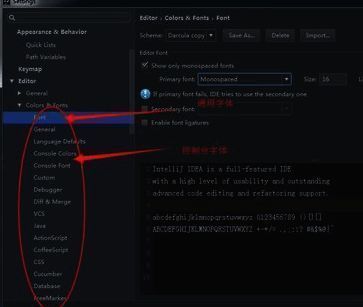
完成主题保存后,重新选择你刚刚另存的主题名称,此时就可以对各个模块的字体、背景色、代码高亮等细节进行个性化设置。无论是增大字体提升可读性,还是更换配色方案保护眼睛,都能随心所欲地实现。

导入第三方主题包,一键切换风格
除了手动编辑,用户还可以通过下载并导入第三方主题包来快速更换整个IDE的视觉风格。访问相关网站,挑选你喜欢的主题样式,下载对应的 jar 格式主题包到本地磁盘。


安装主题包并重启生效
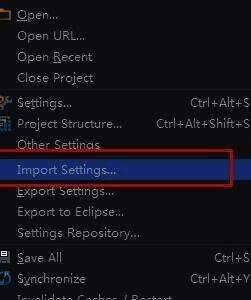
接下来,在 IntelliJ IDEA 中依次点击 File → Import Settings,然后在弹出窗口中找到并选中你下载好的主题 jar 文件。确认导入后,系统会提示你需要重启 IDE 才能使新主题生效,点击确定完成操作。


轻松掌握个性化设置技巧
通过以上步骤,你可以轻松完成 IntelliJ IDEA 主题与字体的个性化设置。无论你是喜欢简洁明快的浅色主题,还是偏爱护眼舒适的深色模式,都可以根据自己的喜好进行灵活调整。让你的开发环境不仅高效实用,更充满个性魅力。
